AI小幫手
功能介紹
利用Google Gemini與系統設數據,製作成指令模板,能在系統中套用生成的結果。
AI設置
JIKA中的應用
Google Gemini配置
AI設置
制定AI指定模組。
指令模板(Prompt Templates)
由JIKA>AI小幫手(AI Assistant)>指令模板(Prompt Templates)進入目前現有模板的列表。點選 可以編輯或刪除系統內已存在的模板。
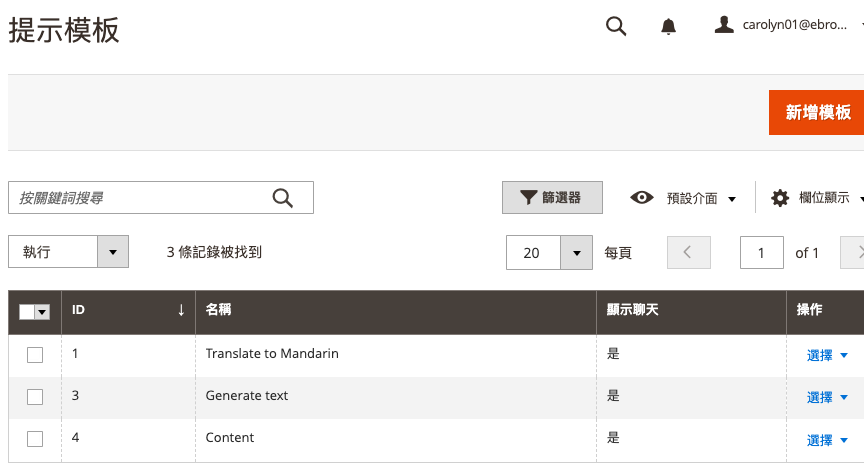
若要新增一個新的模板,則點選 。
。
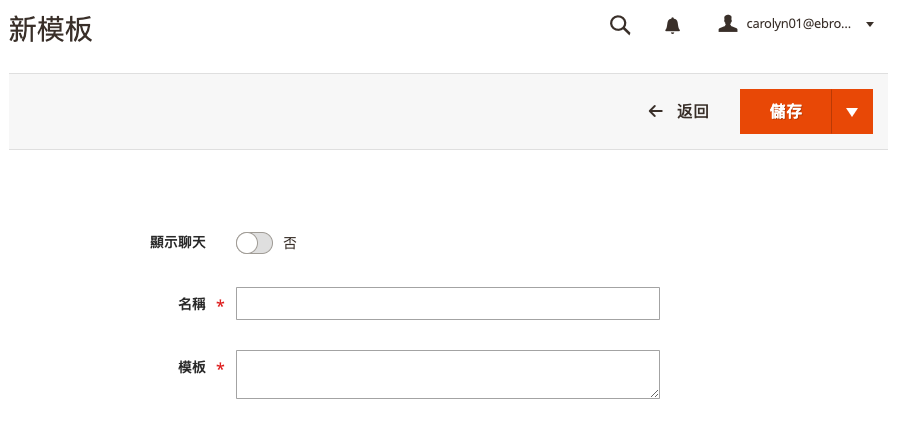
顯示AI對話框:若選擇『是』,則會顯示在AI對話框中,作為預設指令。請注意,若有引用參數,則不會帶入對話框中。選擇『否』,則不會出現在此。
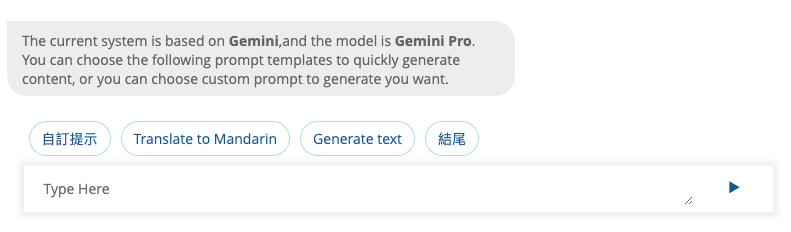
名稱:填寫模板名稱。
模板:此處寫入AI指令。若需要帶入參數,則需寫 。

屬性設定Attribute Setting
需選定AI指令需使用到的屬性。
由JIKA>AI 小幫手(AI Assistant)> AI 屬性設定(Attribute Setting)。列表可以挑選已存在的設定。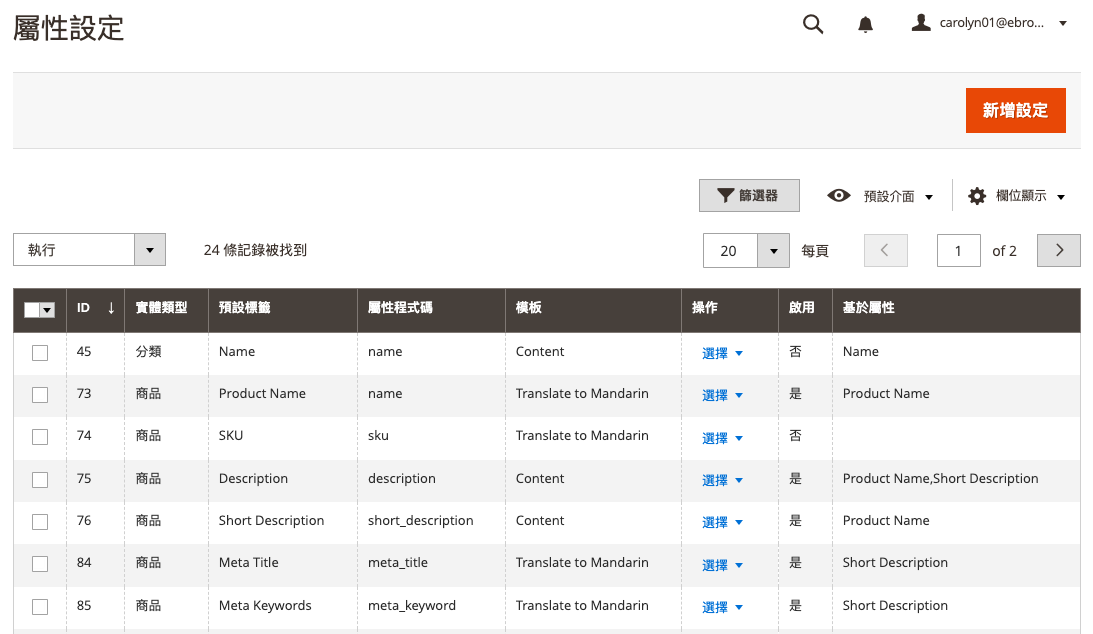
若要新增,則點選 。
。
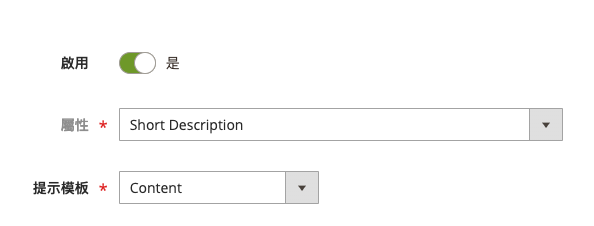
啟用:可以開啟/關閉此設定。
屬性:在此新增指令要在此應用。例如選擇『短敘述(Short Description)』,則指令後的結果會出現在『短敘述(Short Description)』。
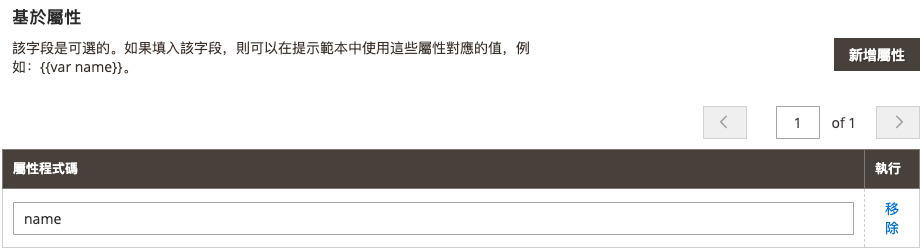
指令模板:選擇模板,並且加入要引用的屬性。在此加入需要用到的產品屬性,點選 加入選定屬性。新增屬性則需要填入屬性代碼(attribute code)。
AI 生成結果 (Coversation)
此處會顯示每個模板生成的結果,若需要套用內容則選擇『採納』(選擇採納後需要重新執行AI Content Generator)。若還需要修改指令內容則選擇『查看和聊天』,若不需要此條目,則選擇『刪除』。
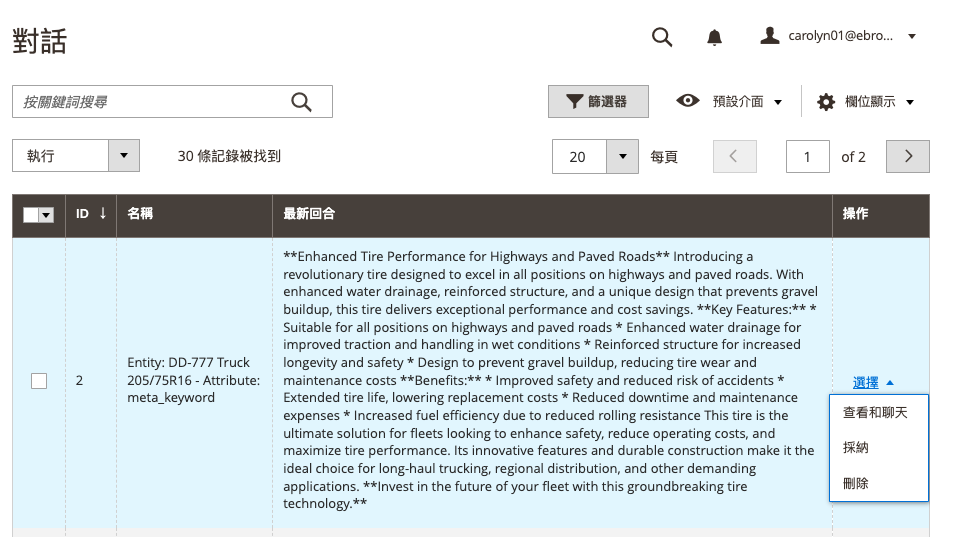
JIKA中應用
除了在產品屬性可以應用外,也可以在文字編輯器做應用。
依照指定產品,執行AI功能
進入Catalog>Product,進入產品列表。
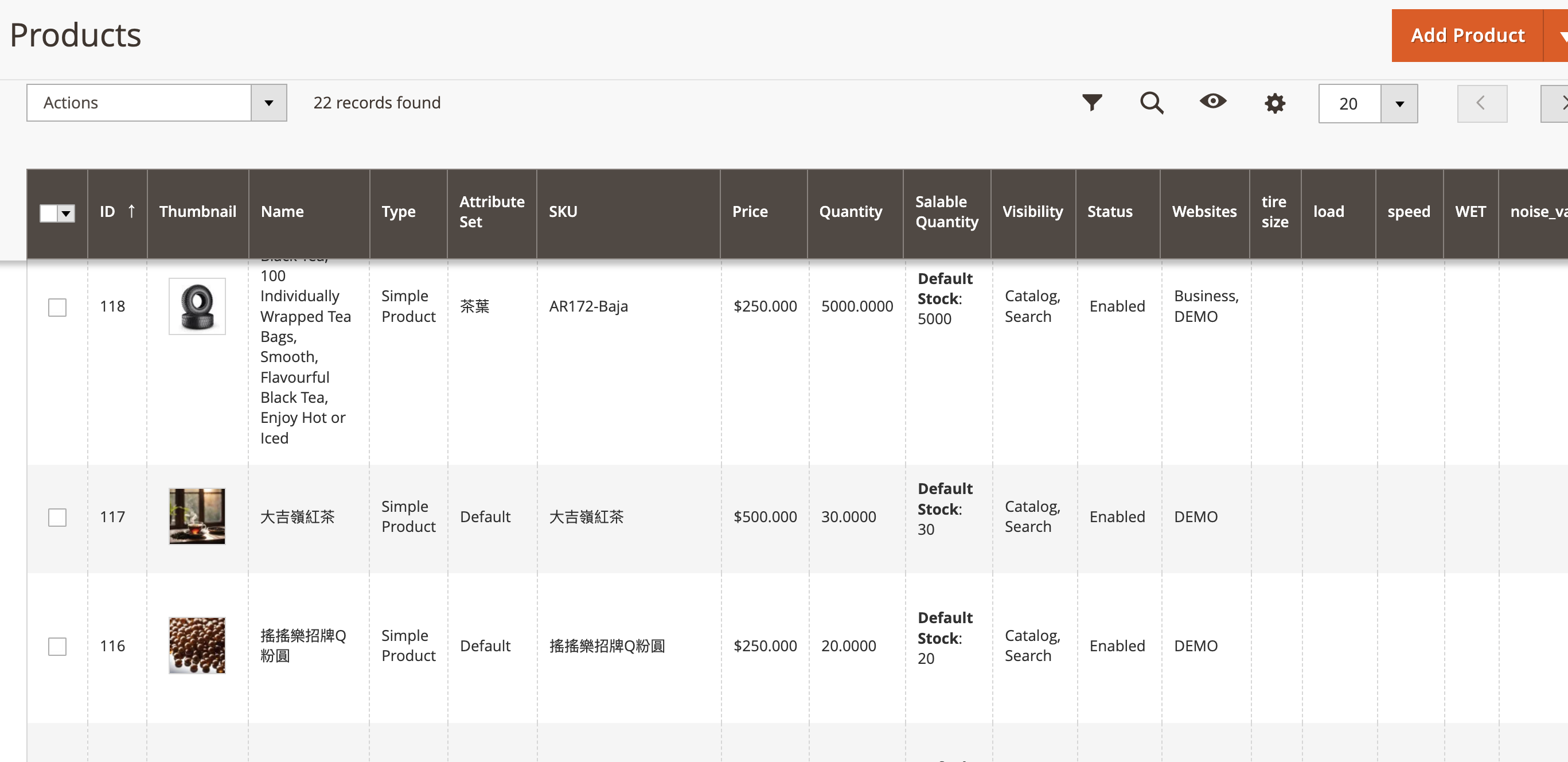
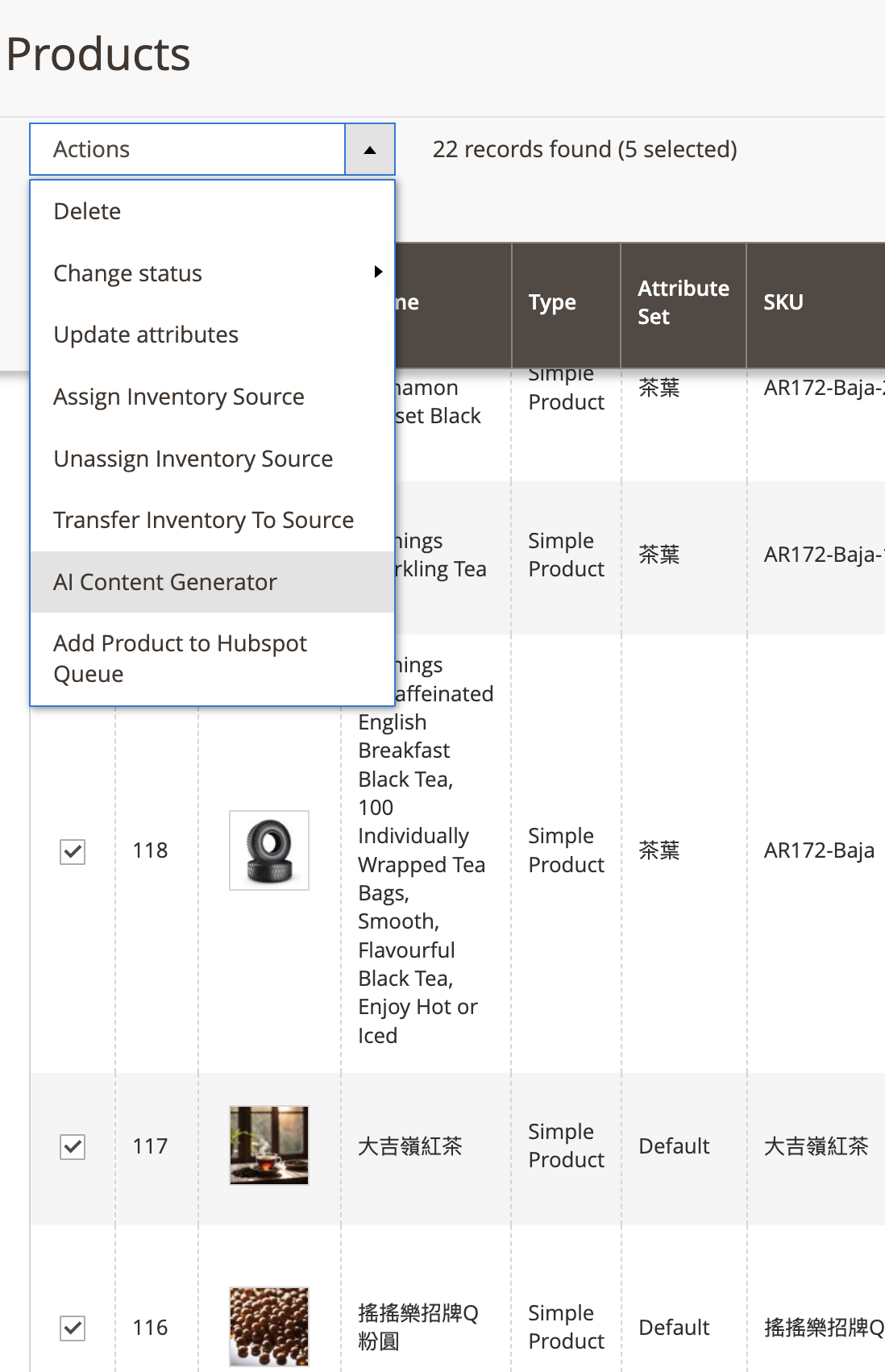
在產品列表勾選需選定產品,並在 中選澤
中選澤 ,則AI指令就會開始執行。
在內容頁生產AI內容
進入Catalog>Product,進入產品列表。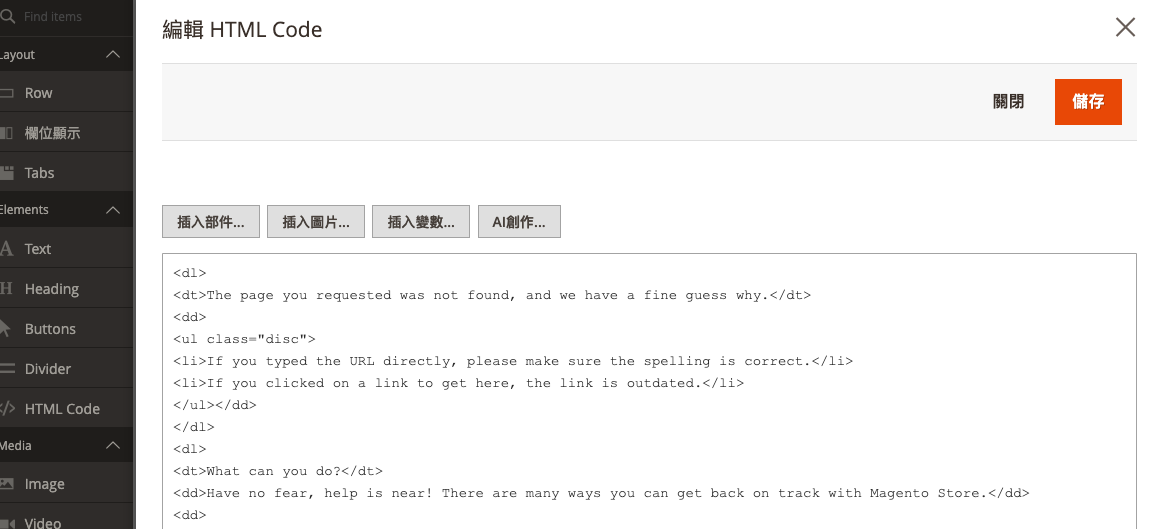
點選 ,點選『Custom prompt』便可下達生成指令。
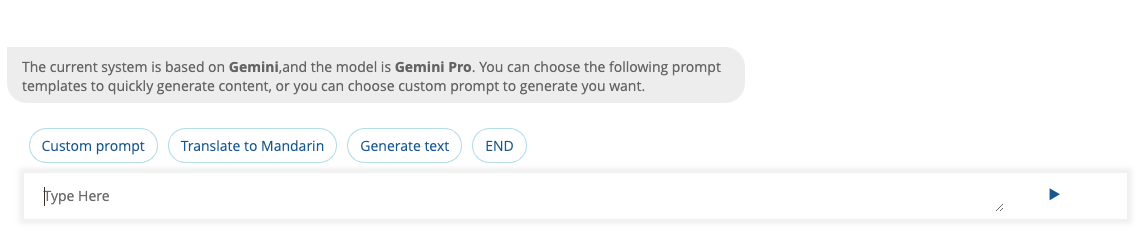
在輸入框寫入指令。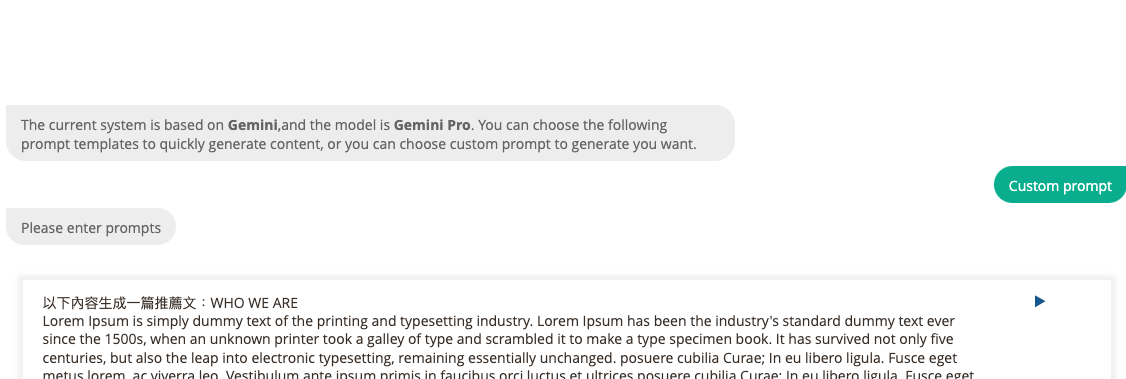
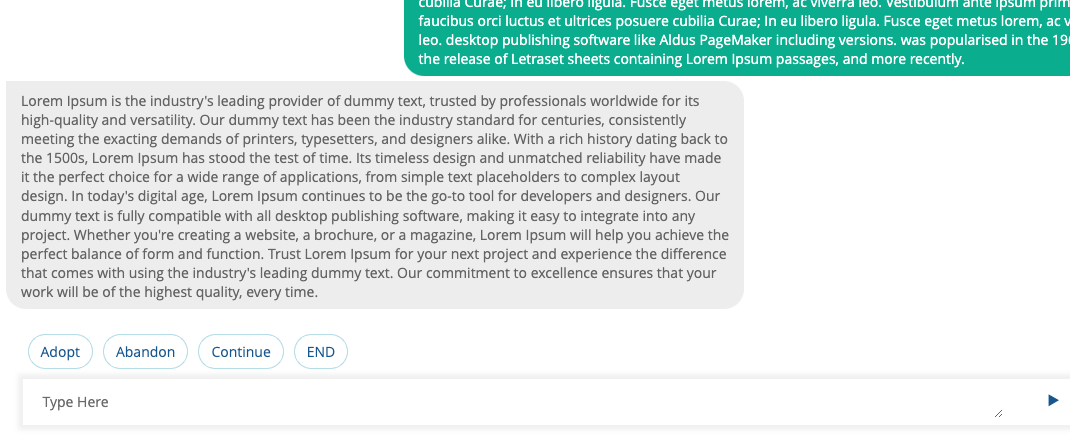
得到AI的回覆後,若是得到期望的內容,點選『Adopt』就會套用內容到content。若內容不想要,則點選『Abandon』捨棄內容。點選『Continue』,則再次以相同指令產生新的內容。點選『END』,則會結束並關閉AI對話框。
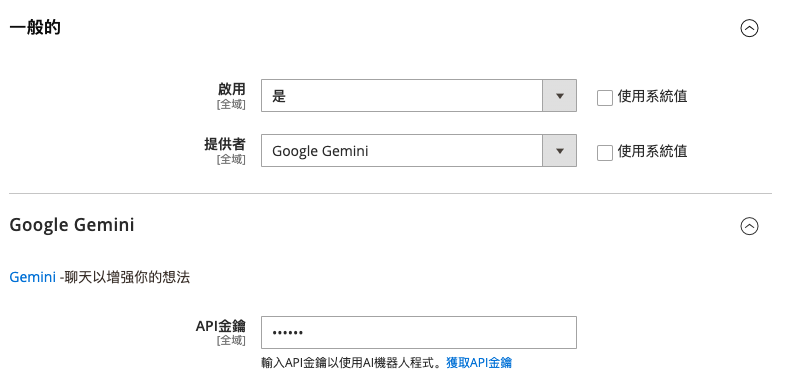
Google Gemini配置
由JIKA>AI 小幫手(AI Assistant)>設定(Configuration)。
進入後在 Google Gemini貼上API 金鑰。