價格帶管理
功能介紹
該功能用於配置公司價格,以下為具體操作步驟的介紹。
公司價格組的操作
記錄查看
公司價格組
2.1 添加新組
價格帶管理請至後台JIKA -> 價格帶管理 -> 公司價格群組
以下爲添加以下為添加公司價格組的具體步驟:
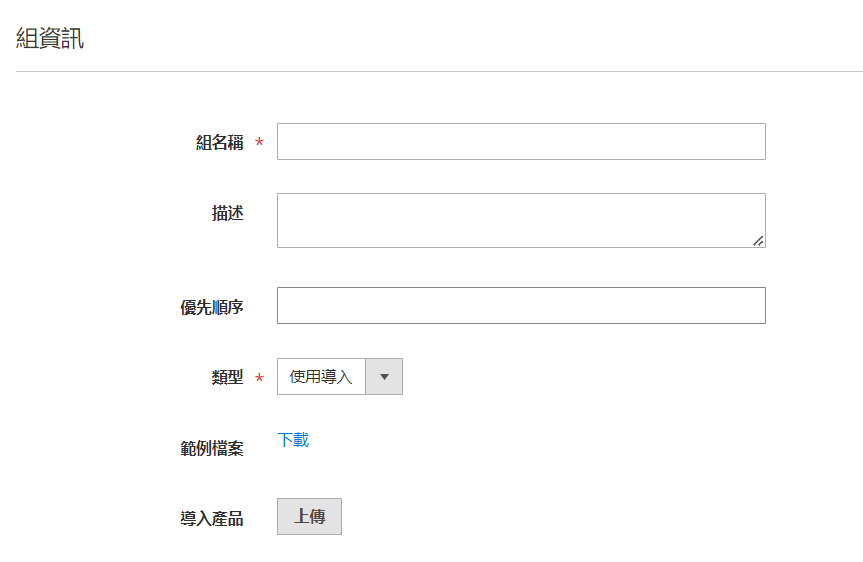
點擊“添加新組”,進入組資訊頁
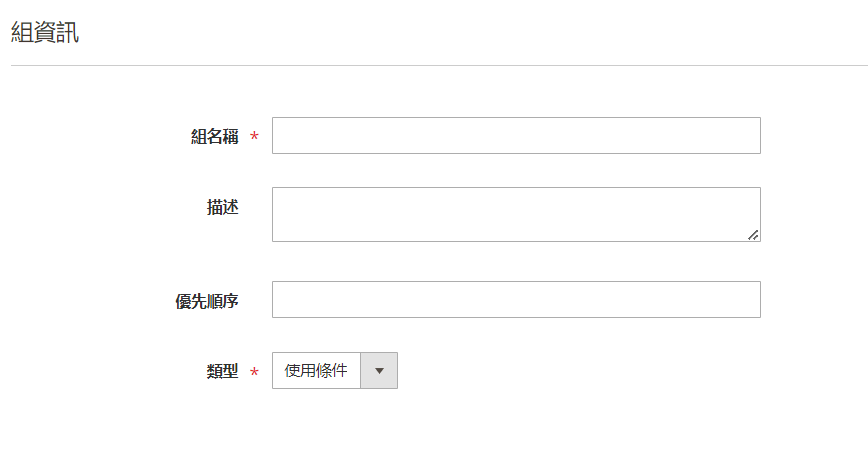
組名稱: 填寫價格組名稱。
描述: 簡要描述價格組用途。
優先順序: 設定優先級,數字越小,級別越高。
類型: 價格組生效方式,可選擇“使用條件”或“使用導入”。
2.1.1 使用條件
選擇“使用條件”時,可以根據SKU、屬性集或分類設置具體條件。
步驟:
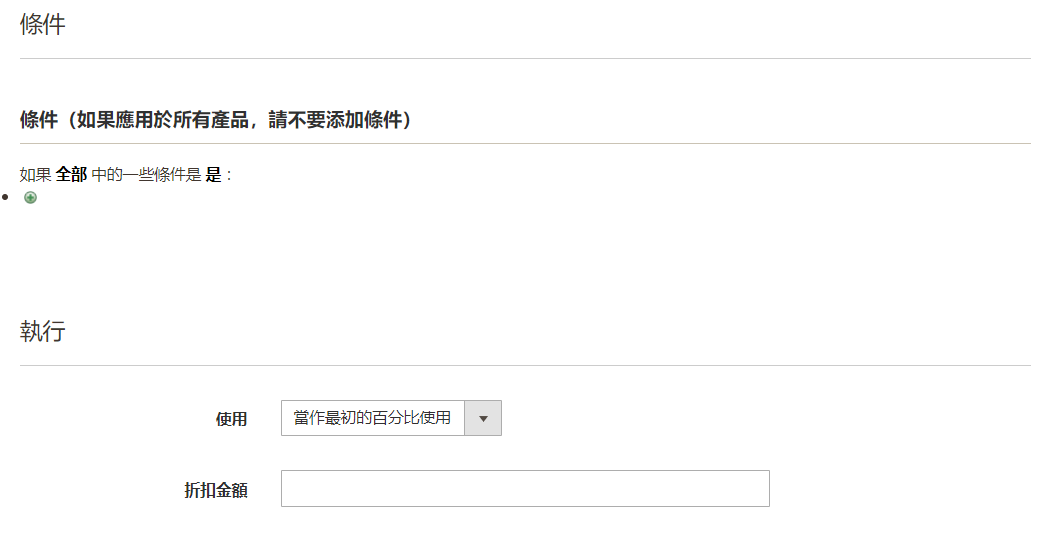 1.點擊
1.點擊 添加條件,選擇具體的SKU/屬性集/分類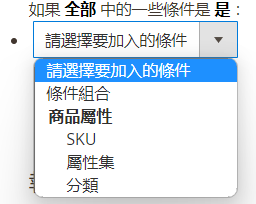
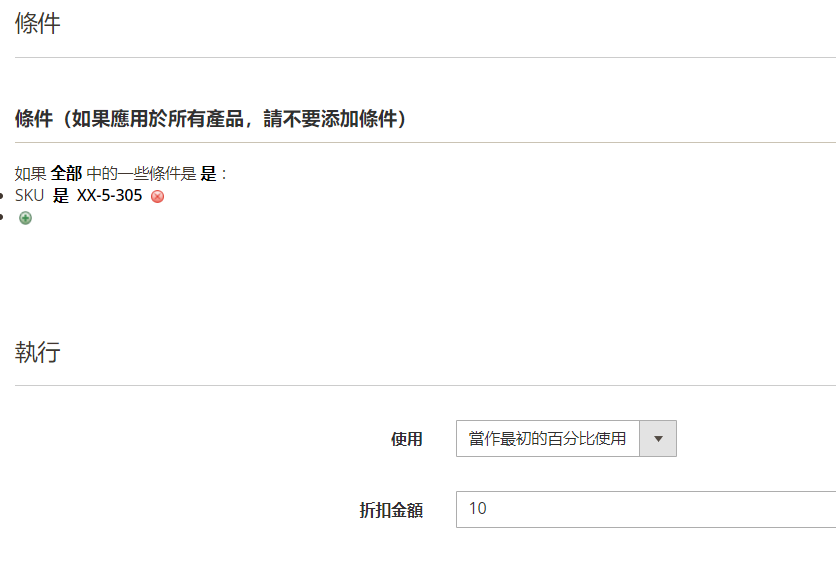
2. 在執行部分,選擇折扣方式:
-選擇“當作最初的百分比使用”:填寫折扣百分比。
-選擇“當作固定金額使用”:填寫具體扣除金額。
示例,
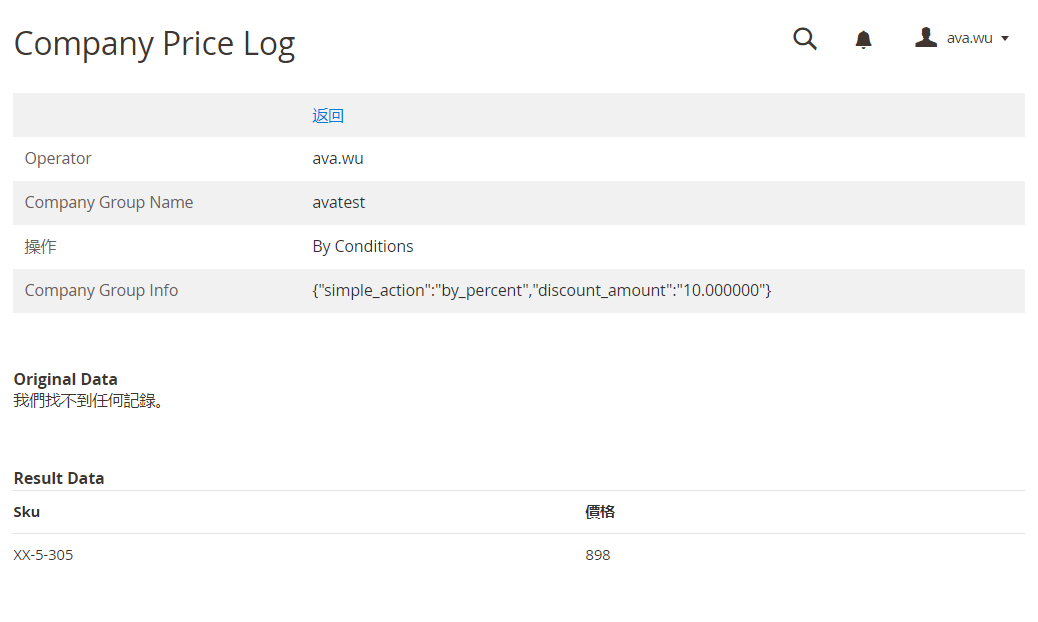
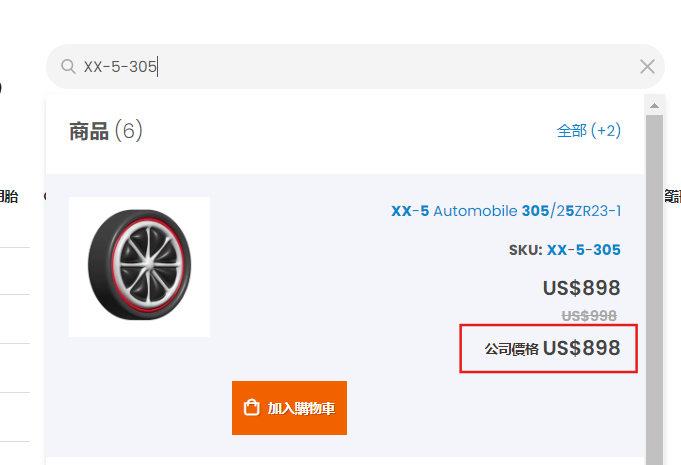
如下填寫,則是該價格組分配公司的成員,購買SKU:XX-5-305的產品,金額=原價*90%
2.1.2 使用導入
選擇“使用導入”時,可以上傳已編輯好的價格文件。
步驟:
點擊範例檔案欄的“下載”按鍵,根據範例文件編寫數據。
上傳文件,點擊“儲存”進入價格確認頁,調整後生成價格。
確認並生成價格,點擊“完成”。
例,導入如下數據
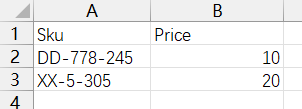
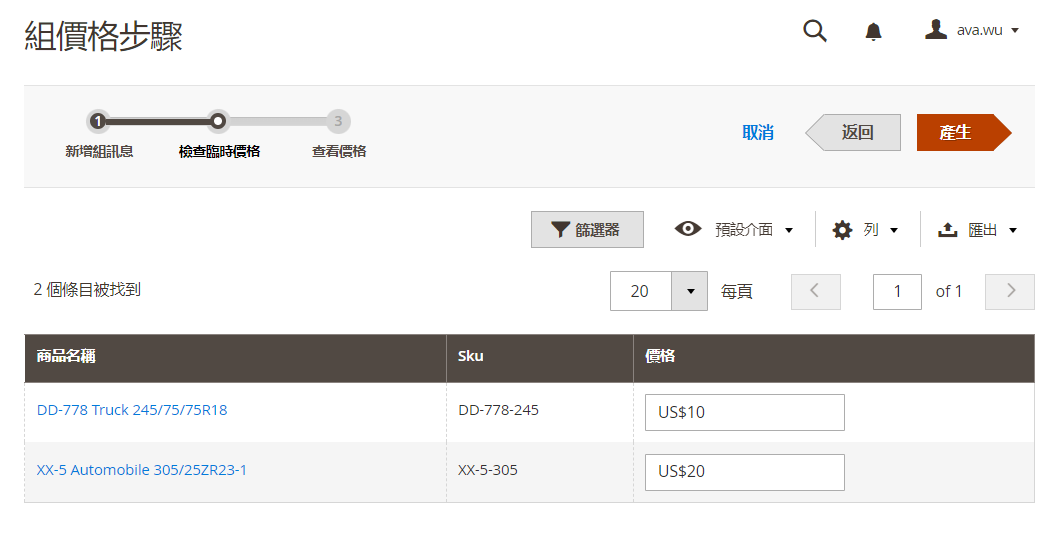
更改XX-5-305的價格
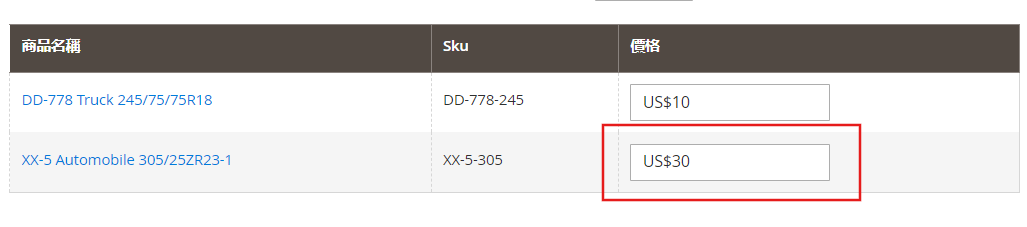
確認彈窗中點擊“是”
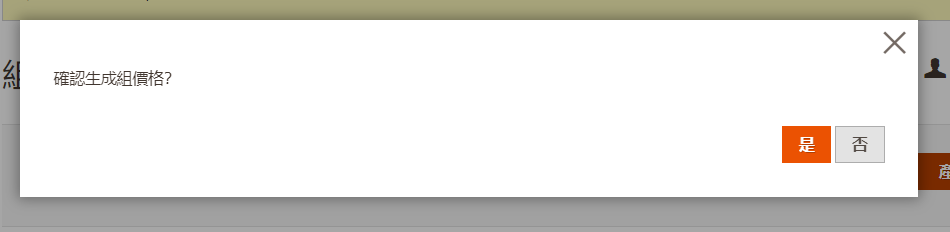
生成價格,點擊“Completed”
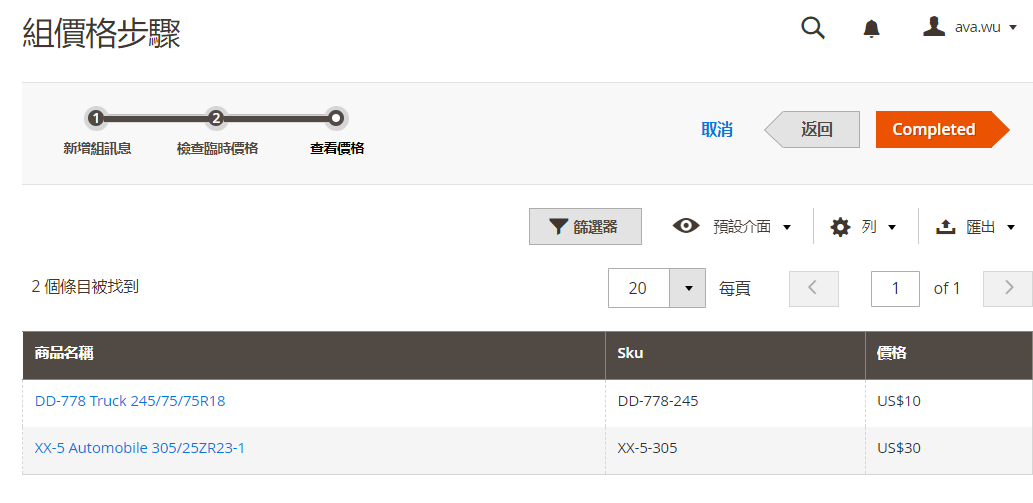
記錄更新與於公司價格組列表中
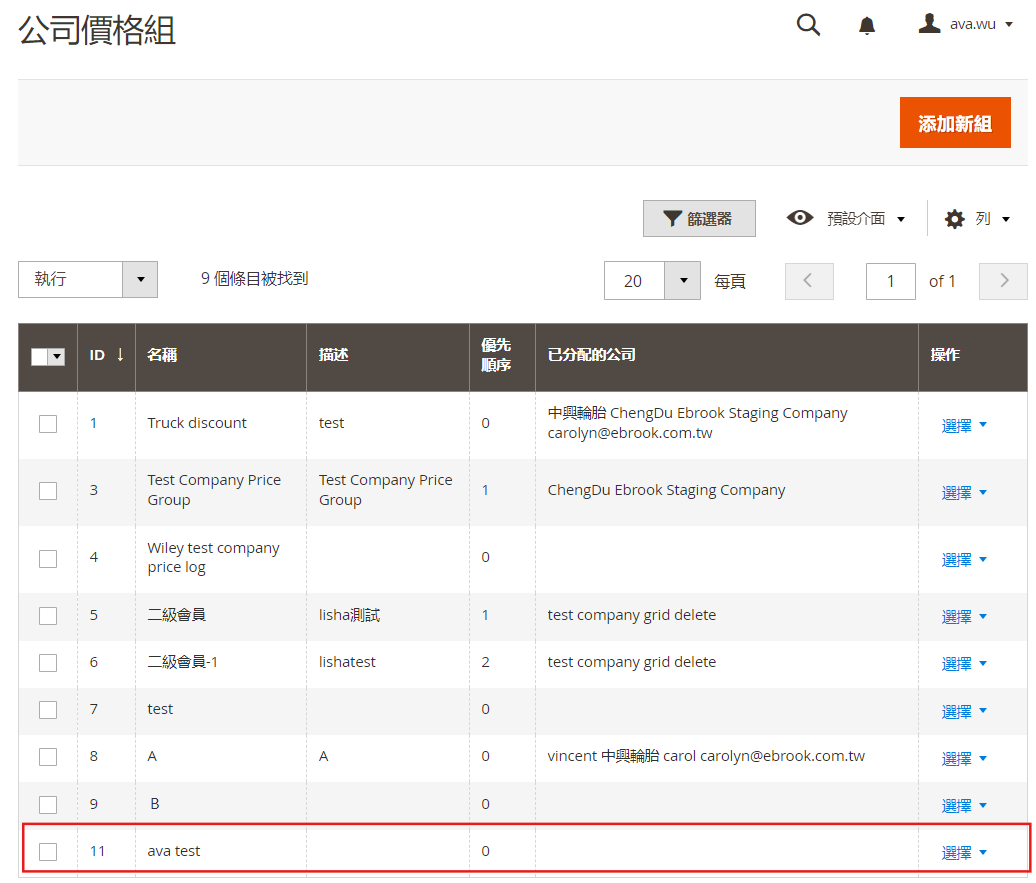
公司價格組操作
3.1 查看價格組
步驟:
公司價格組列表中點擊“選擇”
下拉列表中點擊“查看價格”,進入價格組明細頁
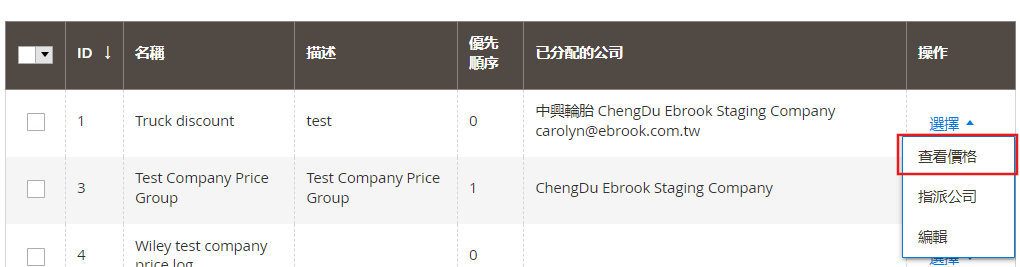
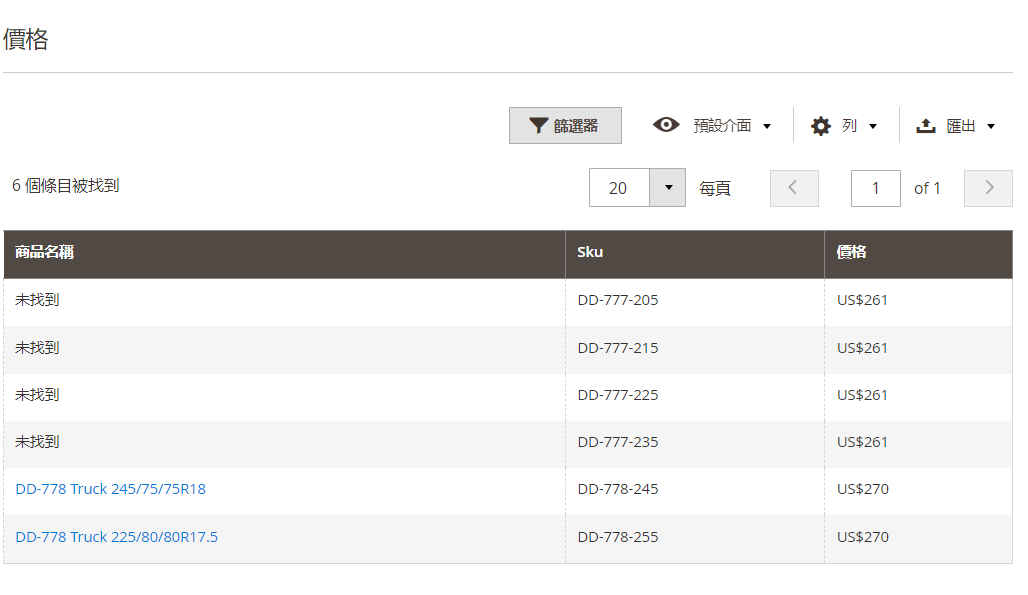
3.2 編輯價格組
步驟:
公司價格組列表中點擊“選擇”
下拉列表中點擊“編輯”,進入價格組詳情頁
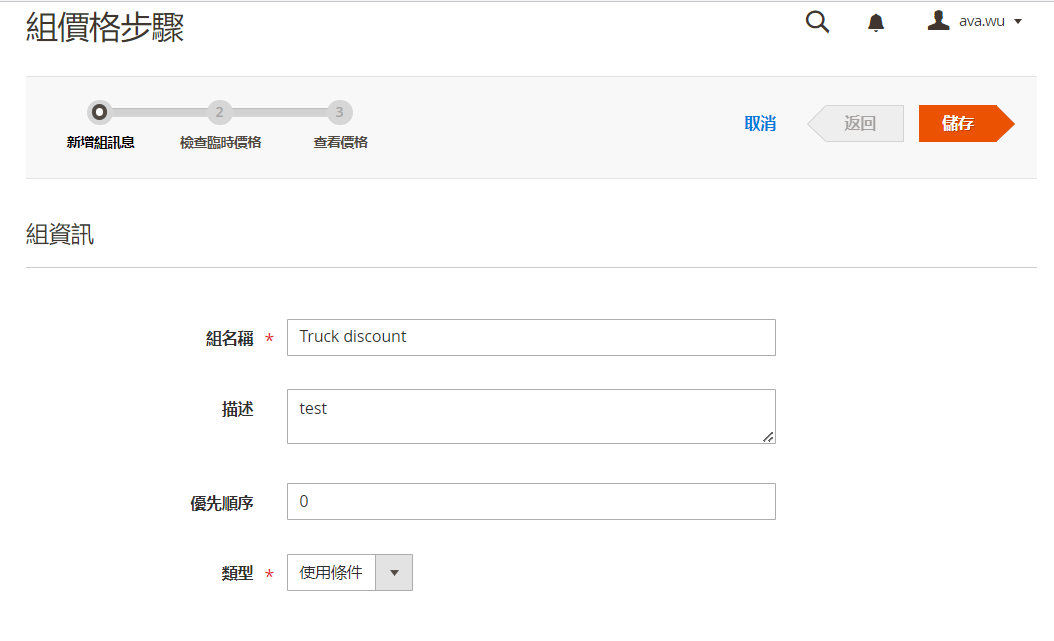
3.3 指派公司
步驟:
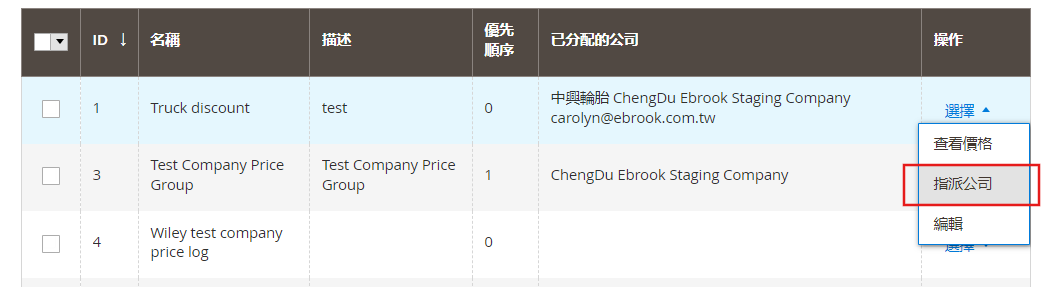
公司價格組列表中點擊“選擇”
下拉列表中點擊“指派公司”
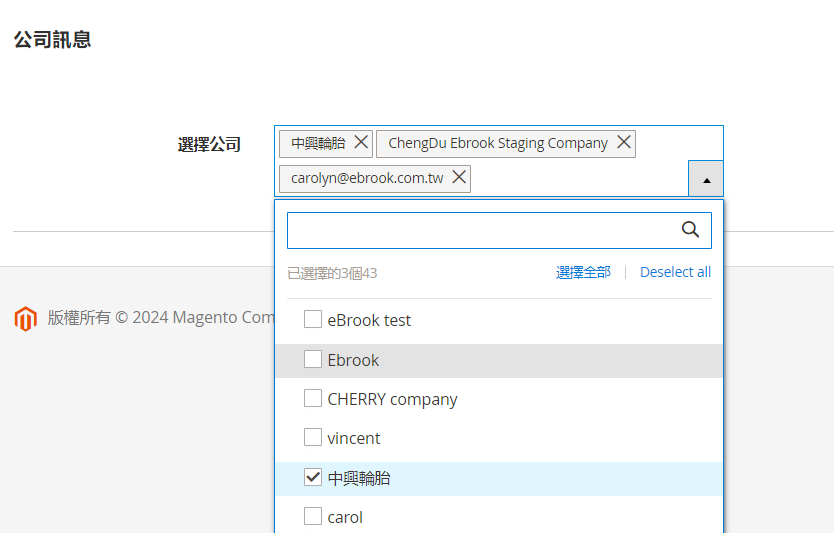
- 於公司信息頁,選擇價格組適用的公司
- 前臺顯示公司價格
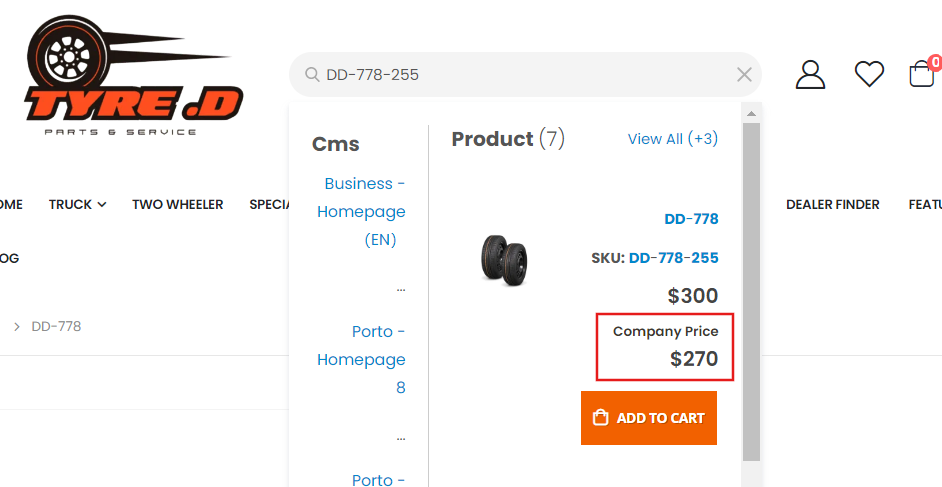
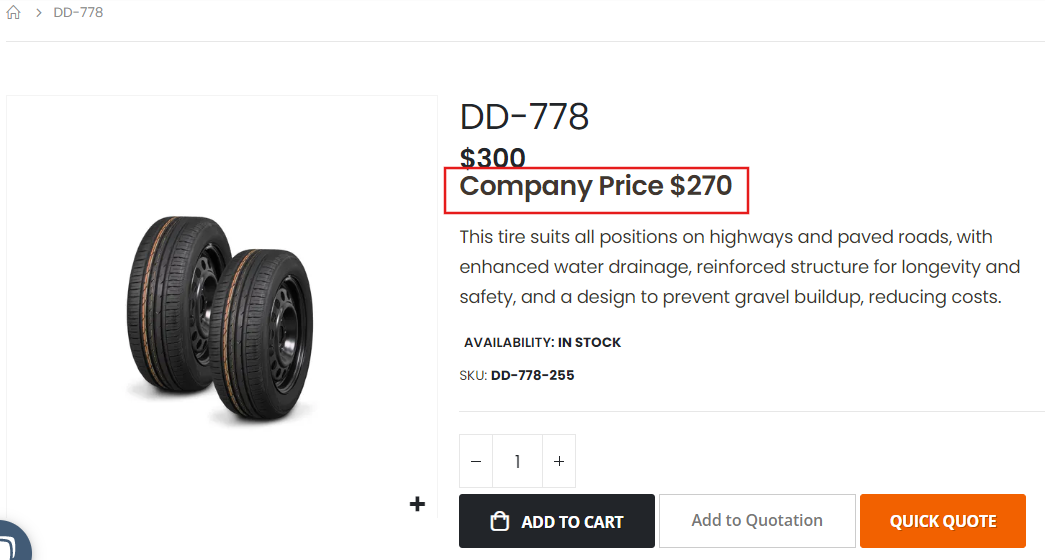
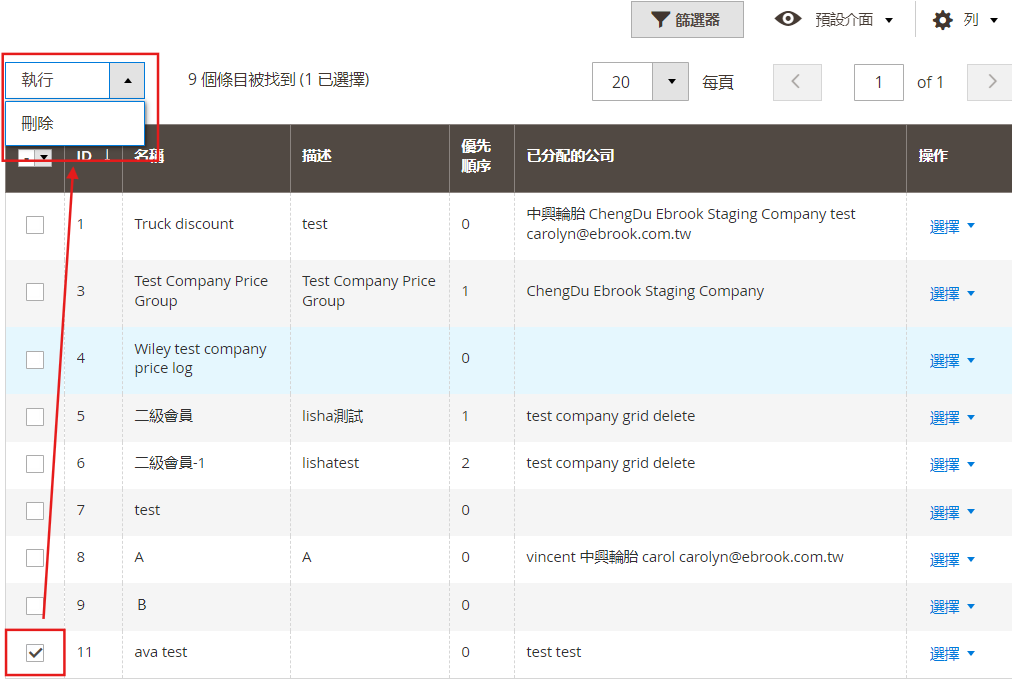
3.4 刪除價格組
步驟:
勾選價格組
執行下拉框中選擇“刪除”
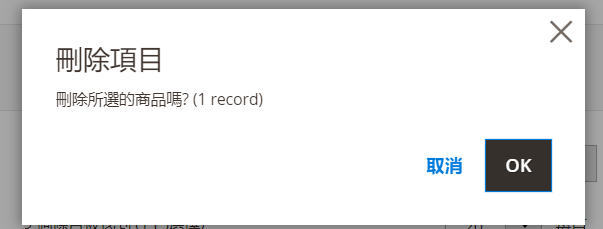
- 彈窗中點擊“OK”
記錄查看
顯示所有價格組的操作紀錄,包含以下信息
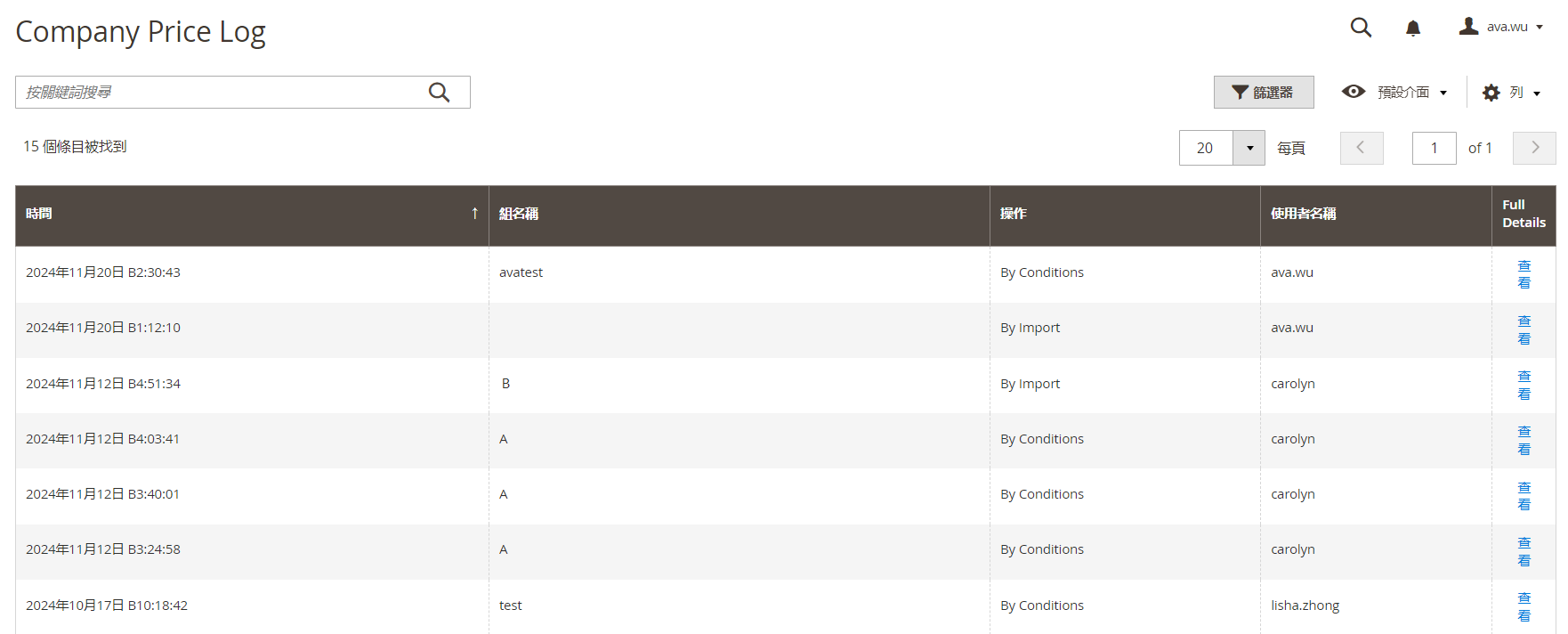
時間:創建時間
組名稱:價格組的名稱
操作:價格組的實現方式,使用導入這裏顯示爲“By Import”,使用條件顯示為“By Condition”
使用者名稱:創建者
Full Details:點擊“查看”,可進入log詳情頁