
Mega Menu
功能介紹
該功能用於配置導航欄的各項設置。
設置
自定選單項目
主選單順序編輯
設定
2.1 基礎設定
Mega Menu請至後台JIKA -> Mega Menu -> 設定
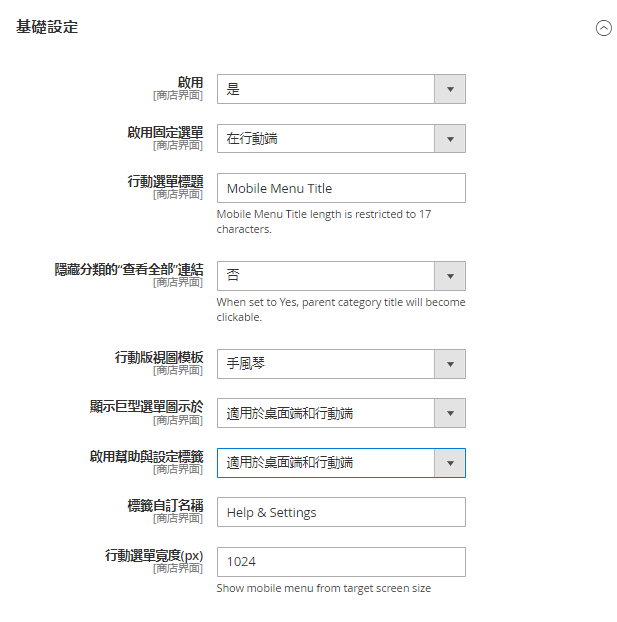
啟用: 設定為「是」以啟動高階選單功能。
啟用固定選單: 使用此設定選擇應在哪些設備中顯示高階選單。您可以選擇行動裝置、電腦桌面裝置,或同時啟用兩種。設定後,該終端頁面中的進階選單可固定在。。
行動選單標題 : 在此設定中指定選單的標題。請注意,標題長度限制為 17個字元。
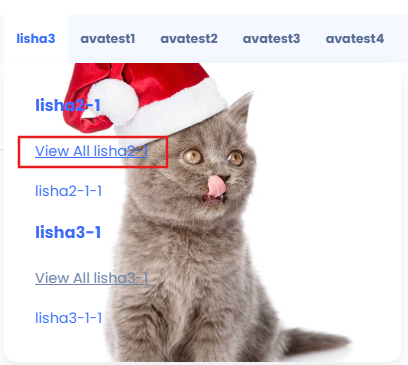
隱藏分類的“查看全部”連結: 設定為「是」時,第二層級類別標題將變為可點擊。設定為「否」時,有第三層級類別時,第二層級類別下會顯示 “查看全部[分類名]”,可點擊進入該層級分類詳情頁(如下圖)。
行動版視圖模板: 指定行動裝置視圖的模板。您可以選擇「下鑽式」或「手風琴」。
顯示進階選單圖示於: 選擇可顯示進階選單圖標的設備。您可以選擇行動裝置、電腦桌面裝置,或同時啟用兩種設備。
啟用幫助與設定標籤: 啟用後,此選項卡會出現在移動裝置的個人中心。
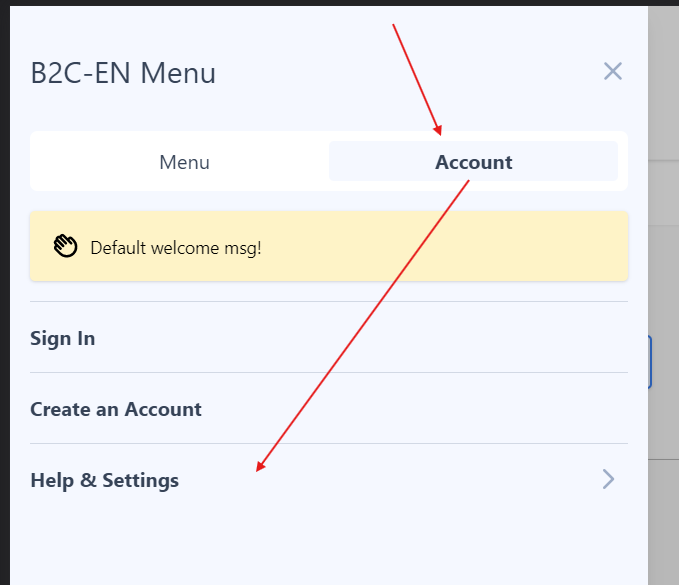
標籤自訂名稱: 您可以在此處自訂「幫助和設定」標籤的名稱。
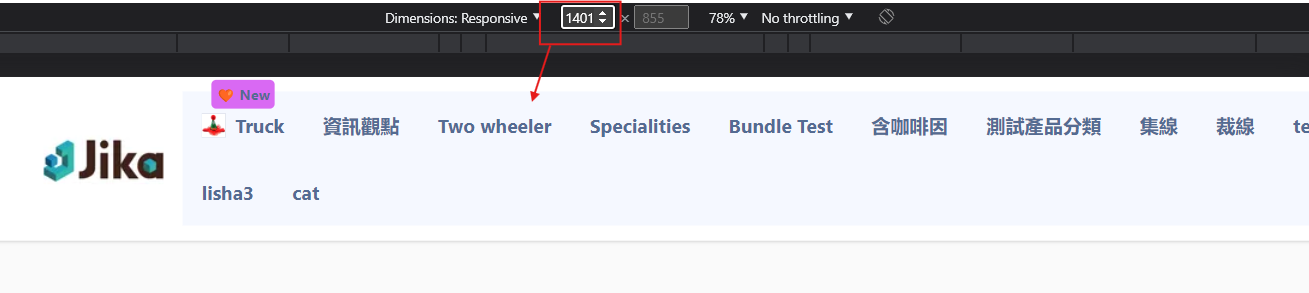
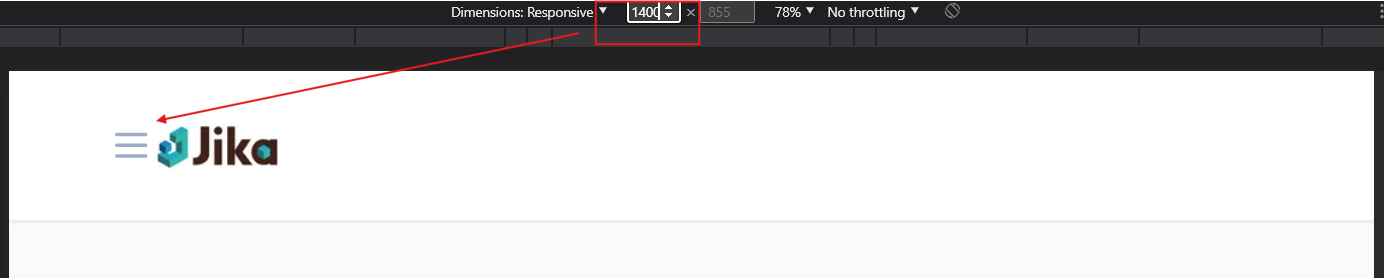
行動選單寬度(px): 設定行動裝置螢幕尺寸。
例,設置為1400時,螢幕寬度超過1400顯示桌面裝置樣式,小於等於1400顯示移動裝置樣式。
2.2 顔色設定
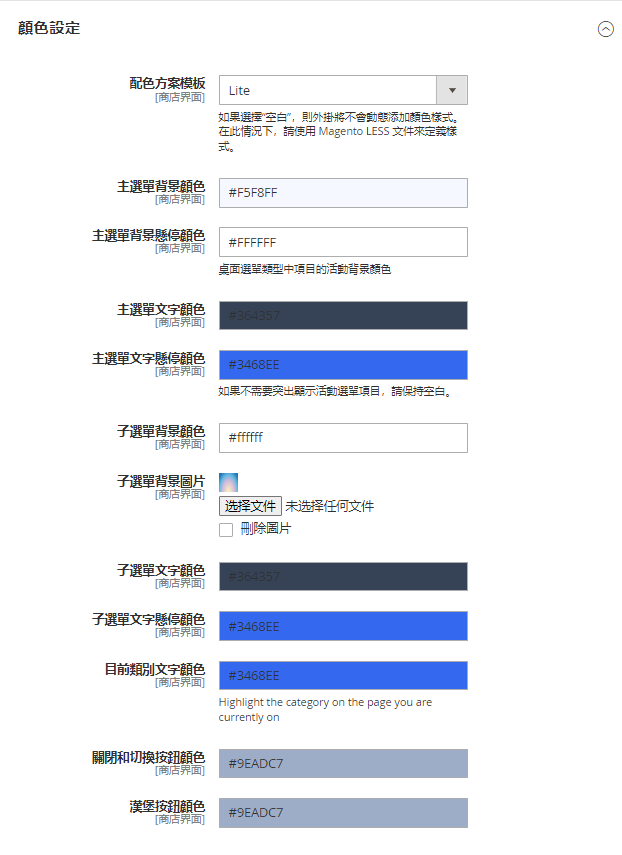
配色方案模板: 選擇其中一個現成的範本(“綠色”、“深色”、“淺色”)或選擇自訂來手動調整顏色。
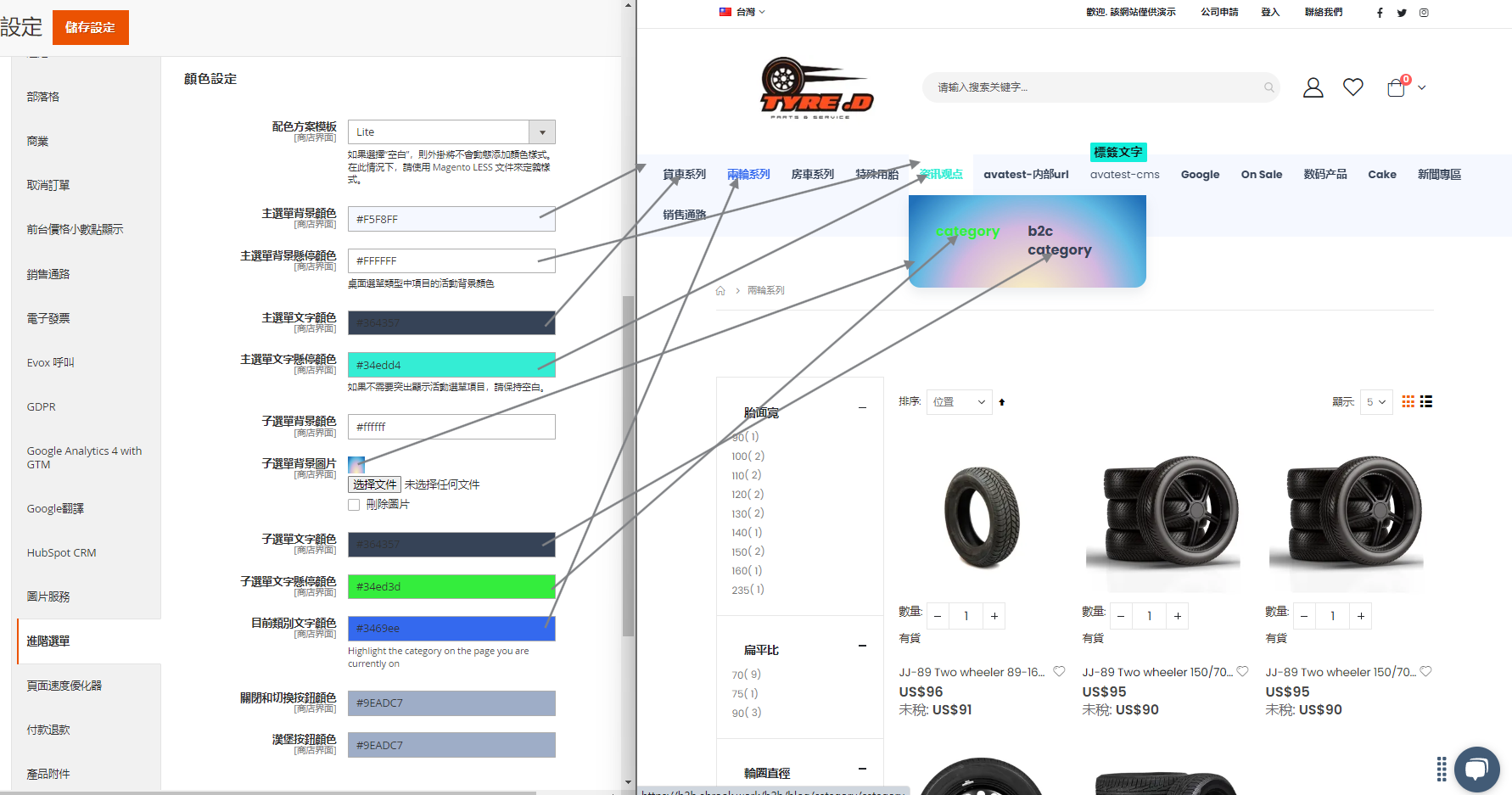
主選單背景顏色: 設置主選單背景顏色
主選單背景懸停顏色: 設置主選單背景懸停顏色
主選單文字顏色: 設置主選單文字顏色
主選單文字懸停顏色: 設置主選單文字懸停顏色
子選單背景顏色: 設置子選單背景顏色
子選單背景圖片: 設置子選單背景圖片
子選單文字顏色: 設置子選單文字顏色。若子選單下有第三級選單,代碼會自動處理該顔色為第二級選單文字顔色的加深版。
子選單文字懸停顏色: 設置子選單文字懸停顏色
目前類別文字顏色: 設置點擊分類後,類別文字顯示的顏色
關閉和切換按鈕顏色: 設置關閉和切換按鈕顏色
漢堡按鈕顏色: 設置漢堡按鈕顏色
配置範例如下:
自定選單項目
3.1 新增自定項目
3.1.1 基礎設定
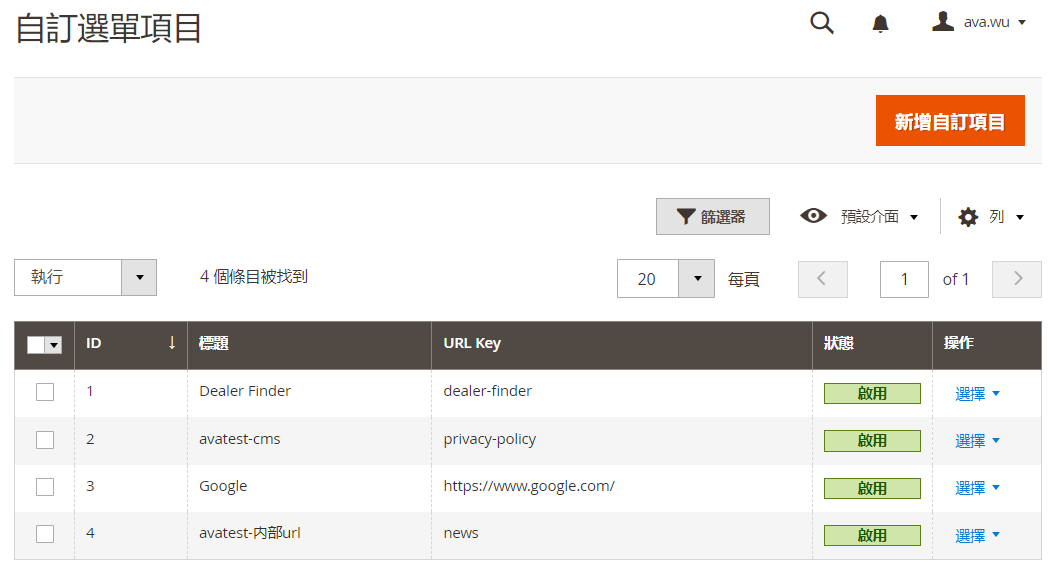
請至後台JIKA -> Mega Menu -> 自訂選單項目
標題: 選單名稱
URL Key: 您可選擇內部 URL、外部 URL 或 CMS 頁面。
- 内部URL:指向網站內部的連結。
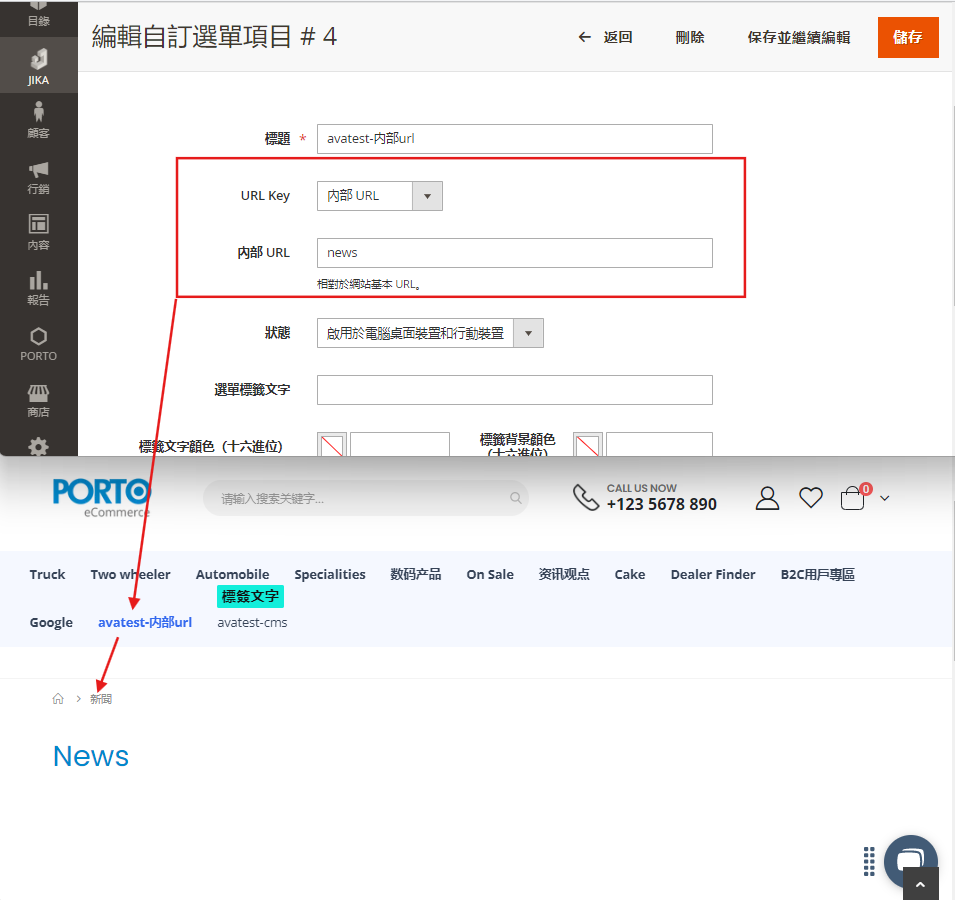
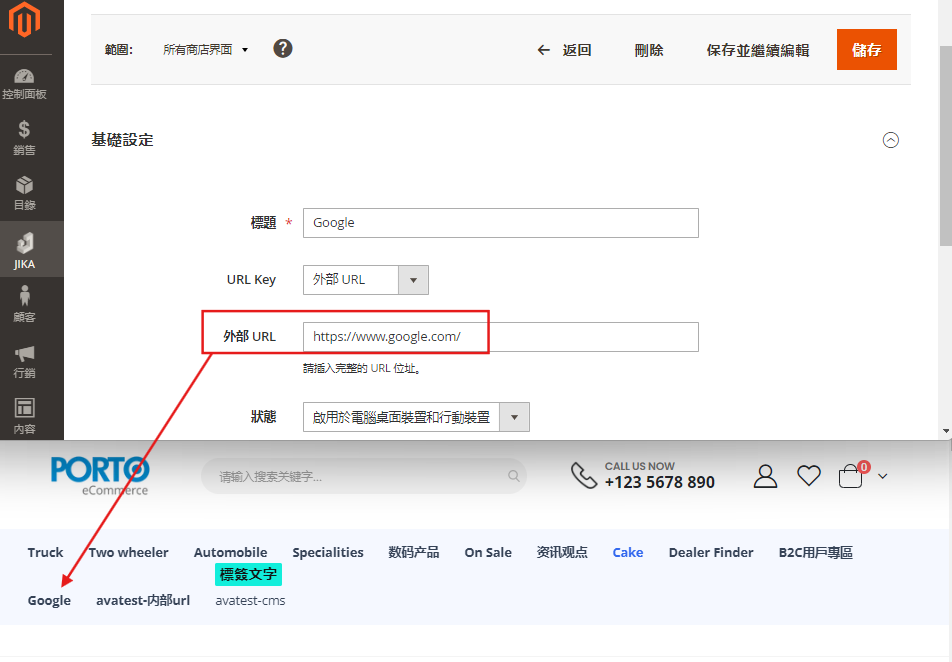
- 外部URL:指向任意外部網站(如下圖設置,點擊”Google“可跳轉至Google搜索頁)
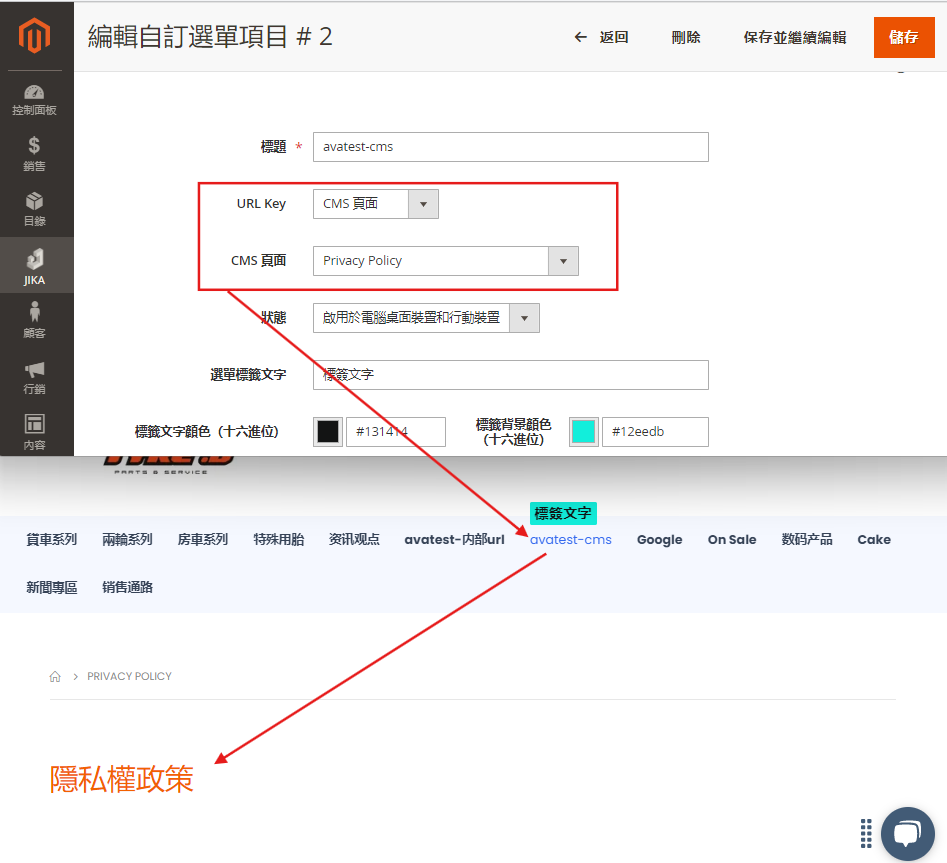
- CMS頁面:選擇已存在的CMS頁面。
狀態: 選擇可顯示該選單的設備。您可以選擇行動裝置、電腦桌面裝置,或同時啟用兩種設備。
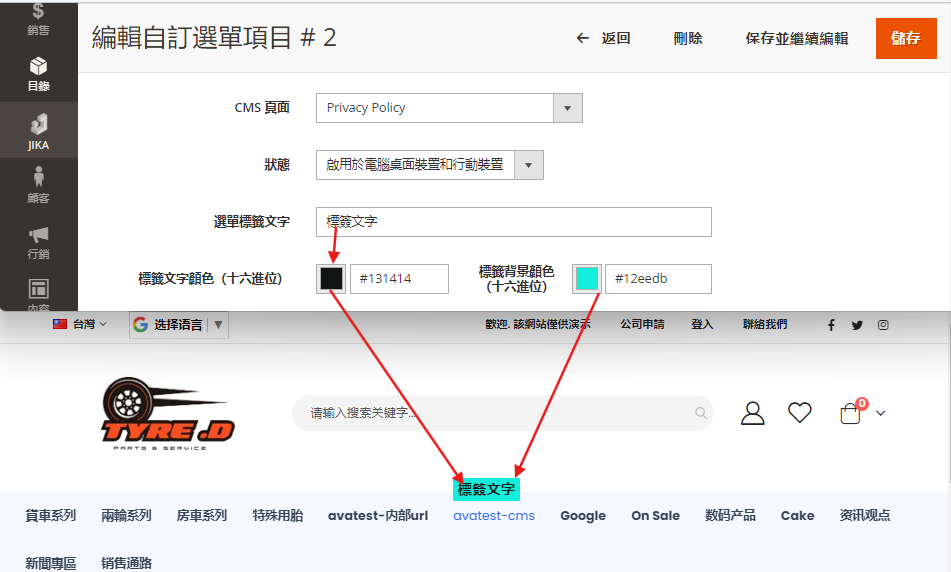
選單標簽文字: 顯示於選單名稱上的標簽名
標簽文字顔色(十六進位): 設置標簽文字的顔色
標簽背景顔色(十六進位): 設置標簽背景的顔色
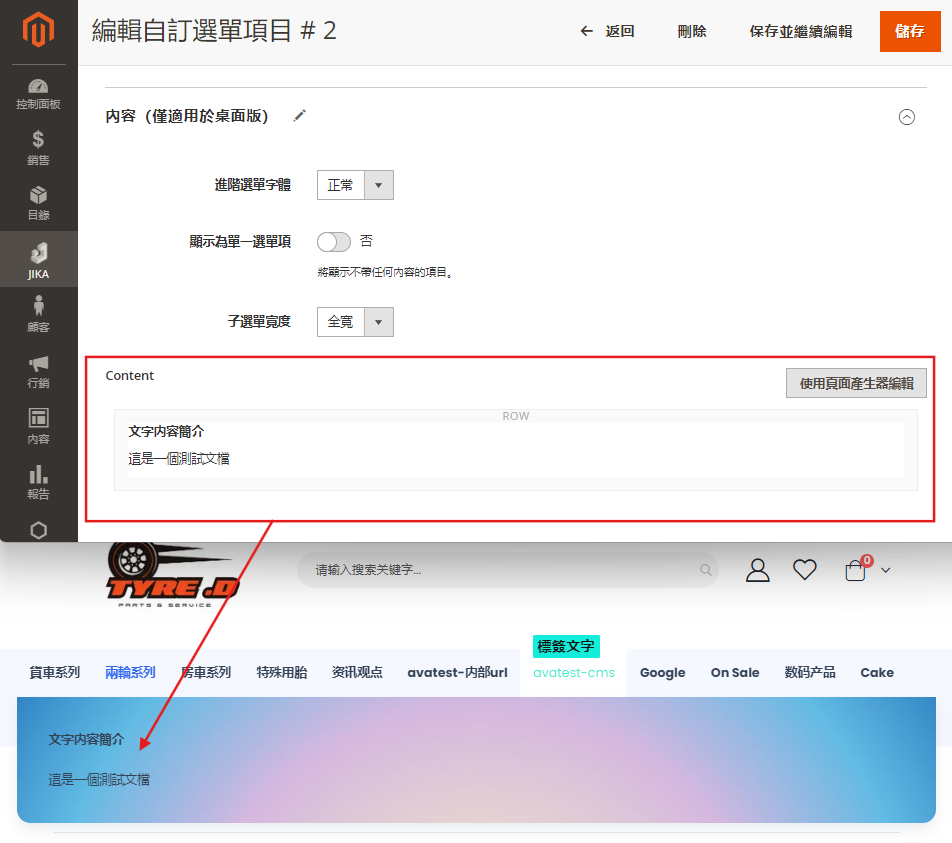
3.1.2 内容(僅適用於桌面版)
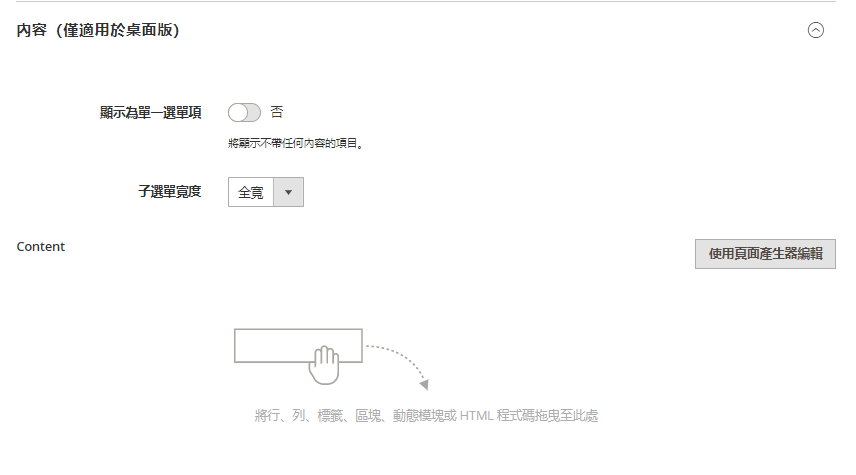
進階選單字體: 選擇字體樣式(正常或粗體)
顯示為單一選單項: 開啓後,無法編輯子選單寬度和内容
子選單寬度: 您可以選擇全寬/自動/自定。選擇「自定」後將顯示**寬度 (px)**設置項,填入預期數字。
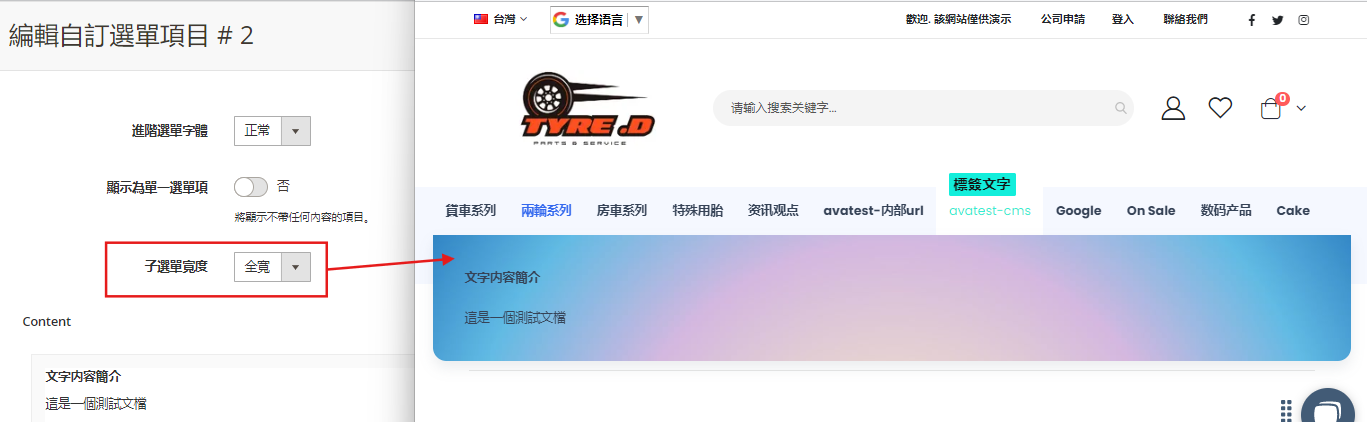
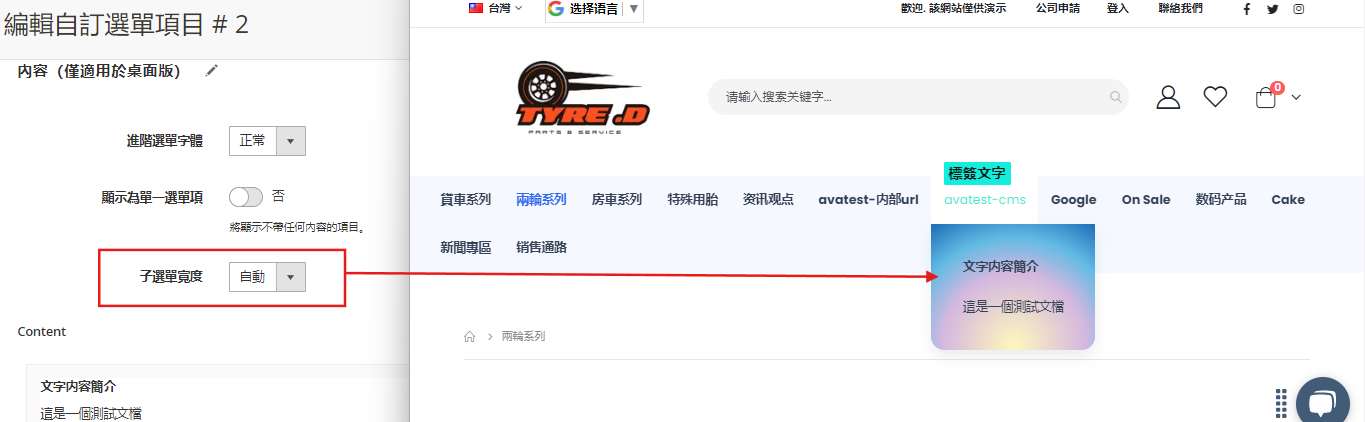
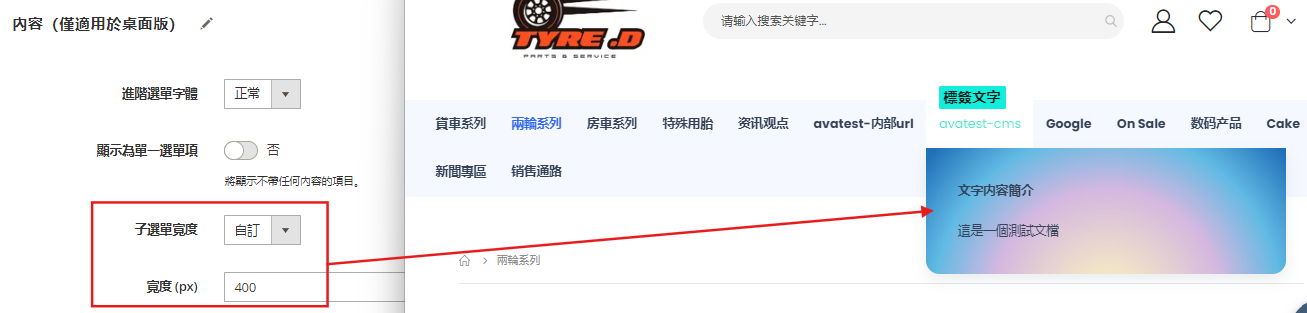
- Content: 設置自定選單的内容
3.1.3 内容(行動裝置)
創建自定選單時沒有該選項,創建成功後,於自定選單中設置
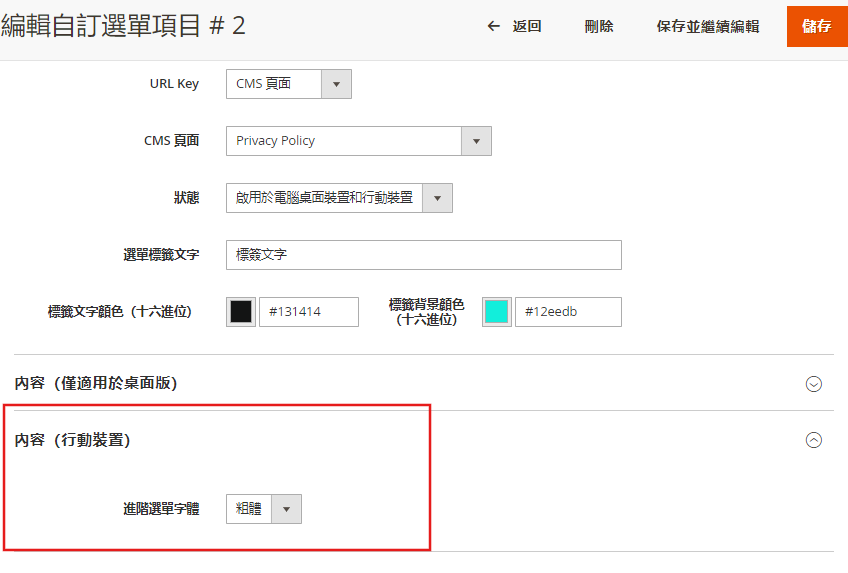
進階選單字體: 配置行動裝置的選單字體,您可以選擇粗體或者正常。
3.2 刪除自定項目
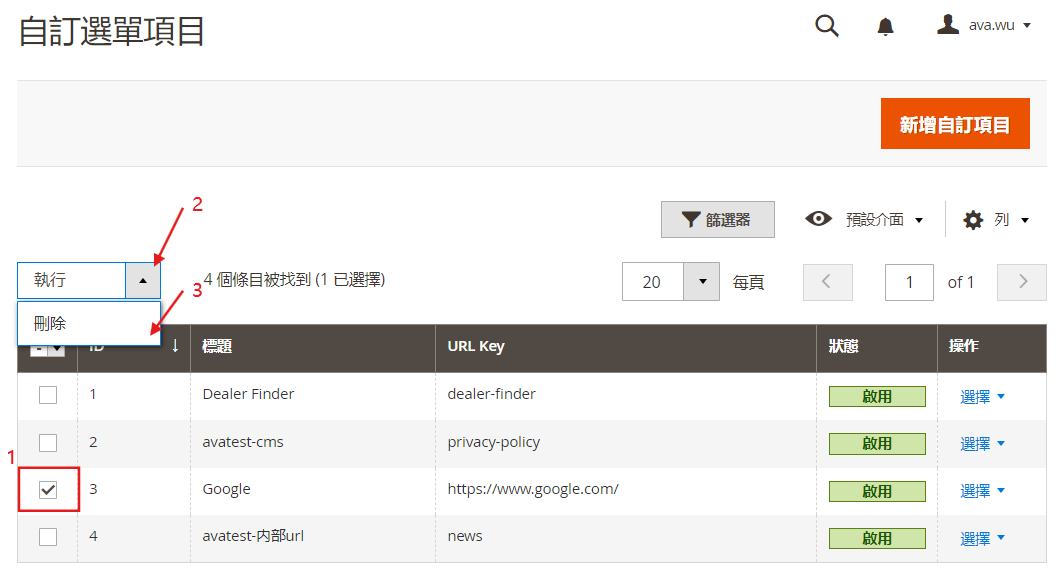
在自定選單項目中勾選準備刪除的項目,點擊 ,在下拉選單中點擊“刪除”。
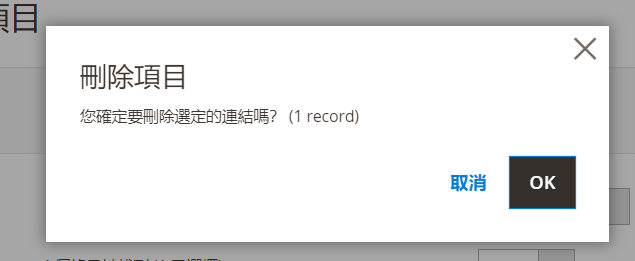
於確認彈框中點擊“OK”
顯示成功刪除選單項目信息“總共有 1 條記錄被刪除。”,選單列表中不再顯示已刪除項目。
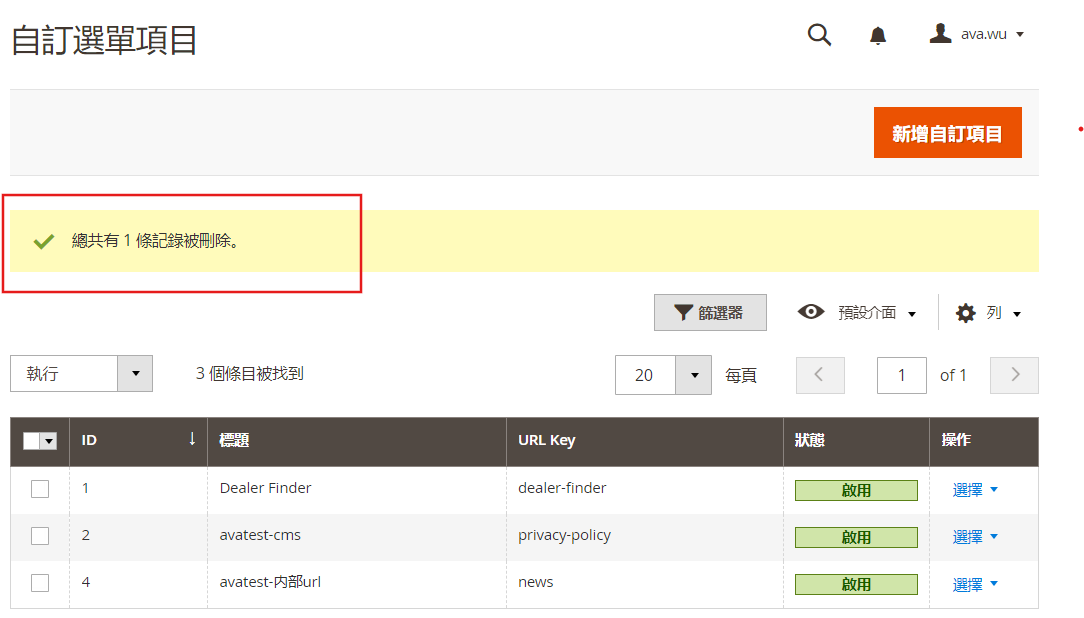
前臺不再顯示已刪除選單

主選單順序編輯
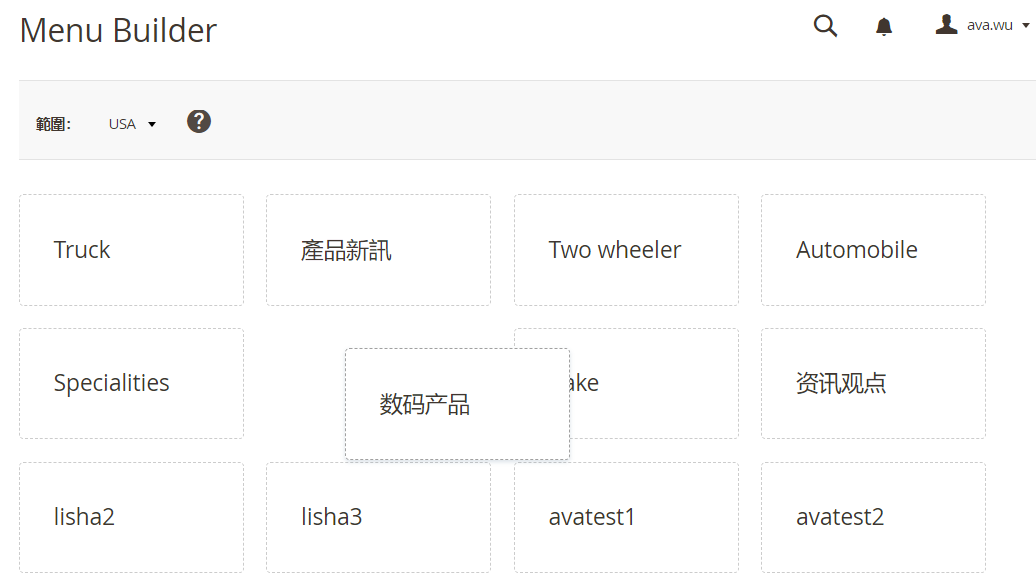
使用簡單的拖放功能,您可以輕鬆調整每個分類的位置。
產品分類中的高級選單設定
5.1 進階選單(電腦桌面裝置)
路徑:目錄--選擇分類--進階選單(電腦桌面裝置)
進階選單字體: 可選粗體或者正常
選單標籤文字: 選單標簽名
標籤背景顏色(十六進位): 標籤的背景顔色
標籤文字顏色(十六進位): 標籤的文字顔色
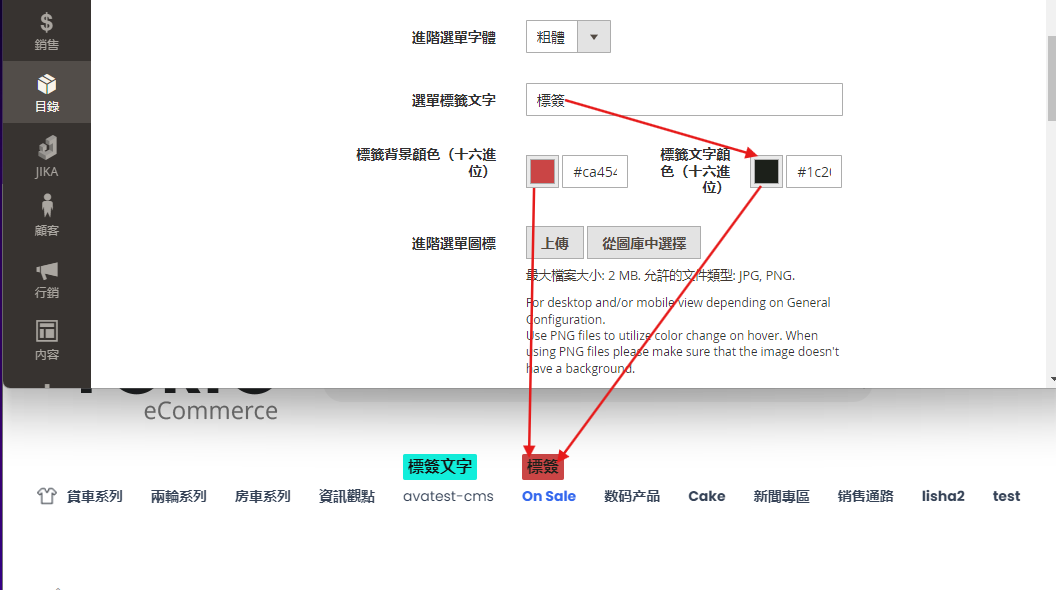
- 進階選單圖標: 從圖庫或個人媒體檔案上傳自訂選單項目的圖示。最大檔案大小:2MB。允許的檔案類型:JPG、PNG。根據常規配置,用於桌面和/或行動視圖。使用 PNG 檔案來實現懸停時的顏色變化。使用 PNG 檔案時,請確保圖像沒有背景。
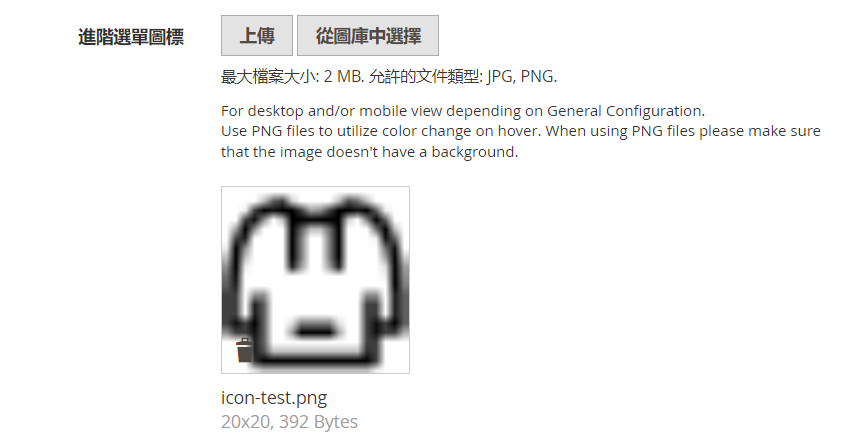
隱藏選單項目內容: 打開後,類別將顯示為不包含任何內容,包括子類別
子選單寬度: 設定適合您的網站風格的下拉標籤的寬度
子選單模板: 從下拉式選單中選擇子選單範本:“列視圖”或“自訂檢視”
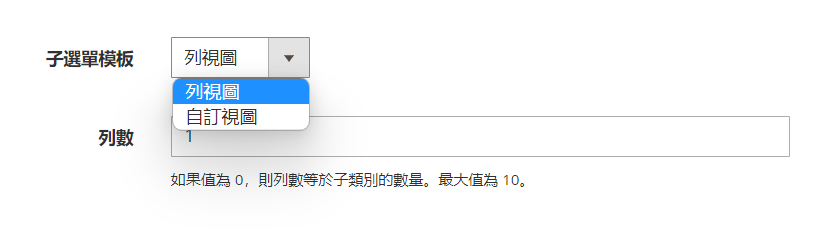
列數 指定您需要的佈局的列數。如果值為 0,則列數等於子類別的數量,最大值為10。請注意,只有當您在設定“子選單範本”中選擇了“列視圖”選項時,此設定才可見。
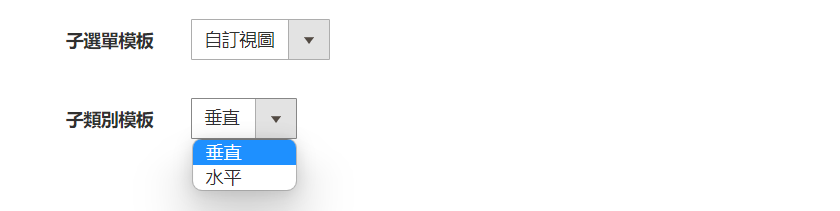
子類別模板 - 此設定有兩個選項:「水平」和「垂直」。請注意,只有在「子選單模板」設定中選擇了「自訂檢視」選項後,此設定才可見。
- 內容:
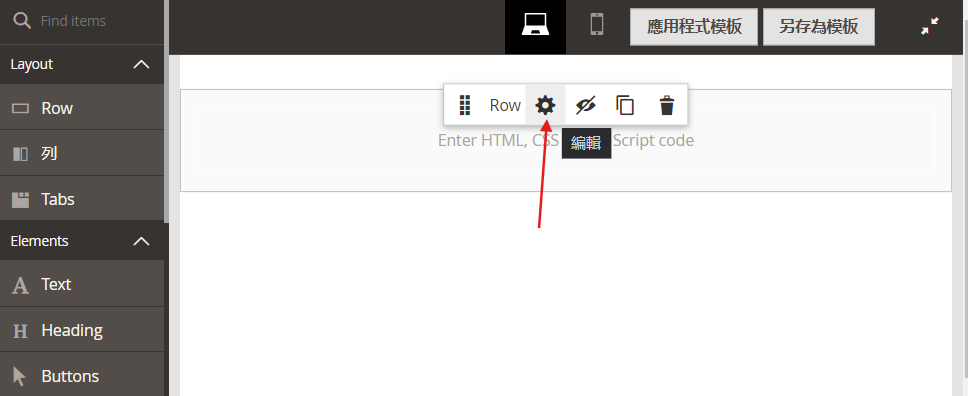
點擊“ ”,進入編輯頁,點擊設置按鍵,選擇“插入部件”
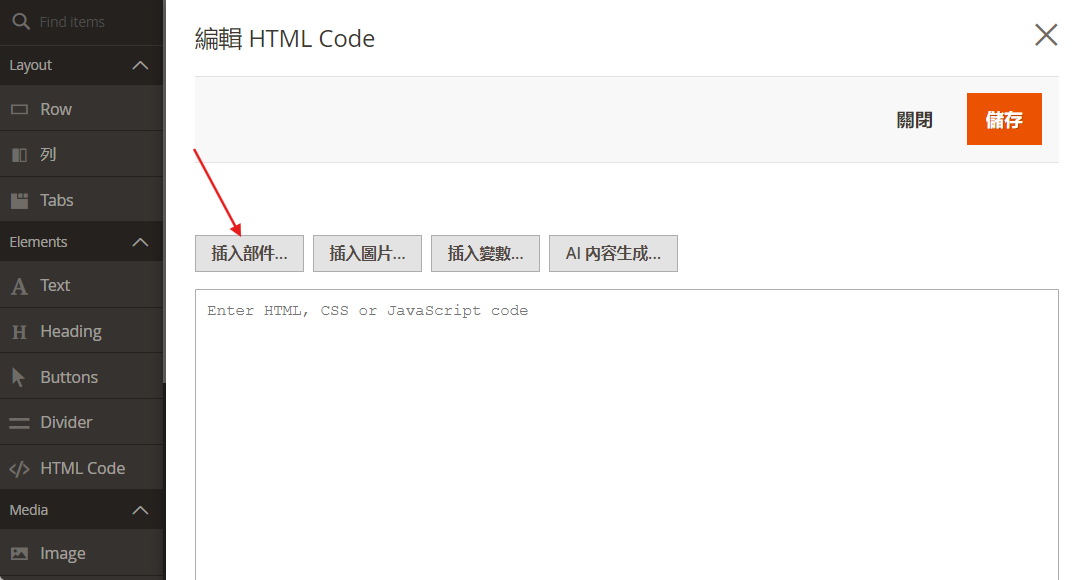
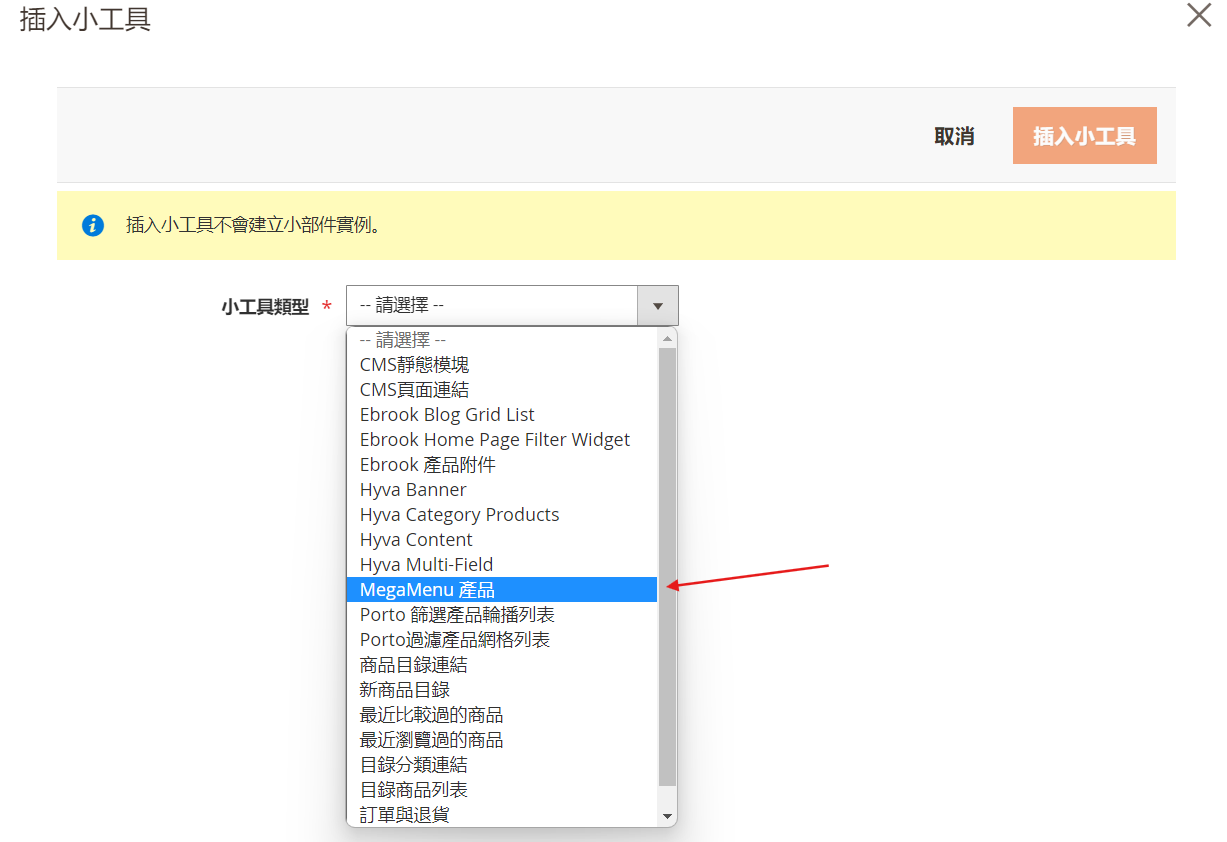
小工具類型: 選擇MegaMenu 產品
標題: 小工具的標題名
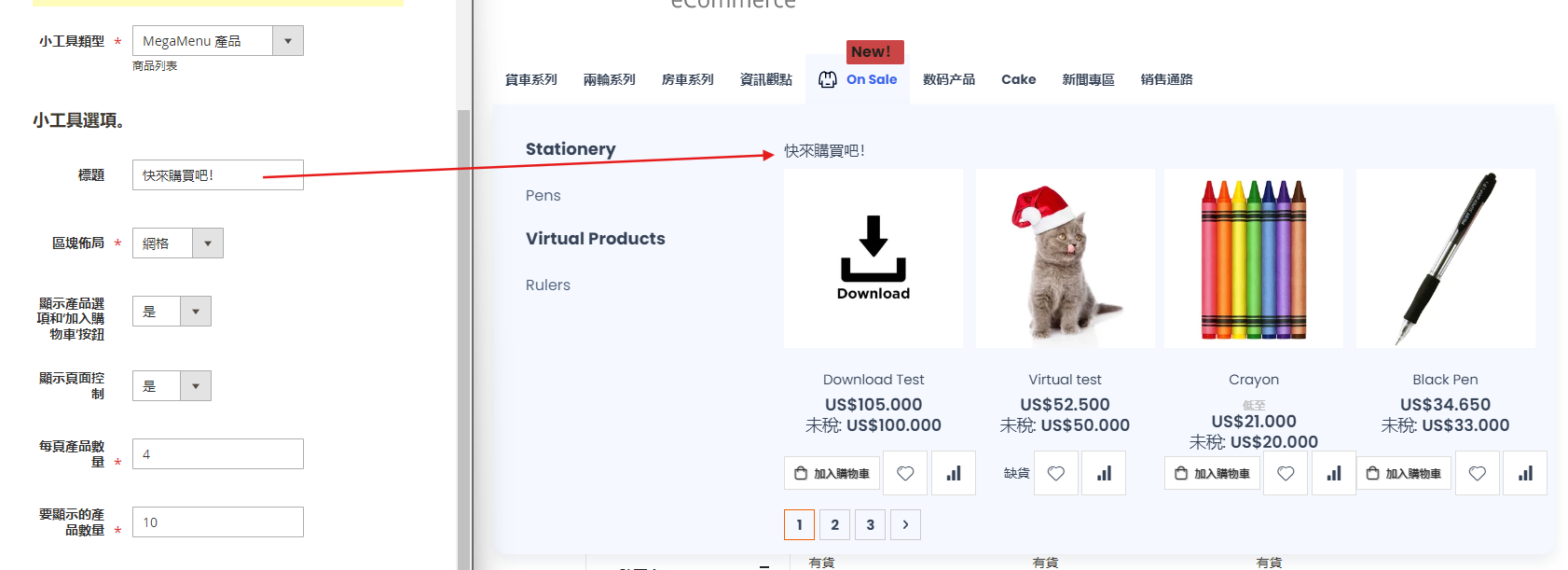
- 區塊佈局:可選擇網格或者幻燈片
選擇“網格”需要填寫以下内容:
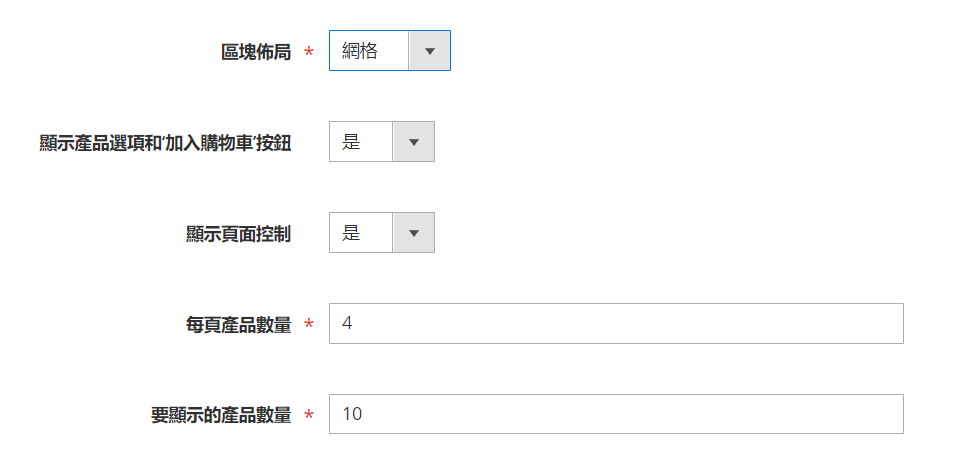
顯示產品選項和‘加入購物車’按鈕: 如果是,客戶將看到產品選項,並能夠直接從下拉式選單中將產品新增至購物車。
顯示頁面控制: 如果是,客戶將看到分頁按鍵,並能夠切換頁面。
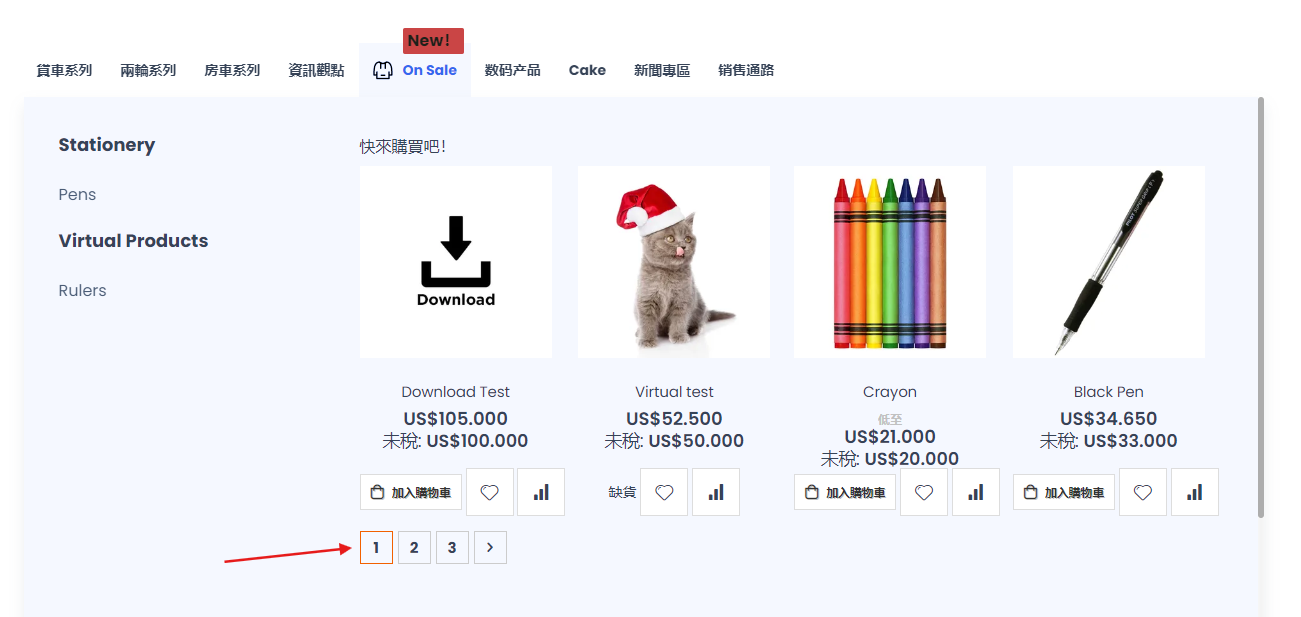
每頁產品數量: 每個頁面可顯示的產品數,默認數量為5
要顯示的產品數量: 需顯示的產品總數
選擇幻燈片需要填寫以下内容:
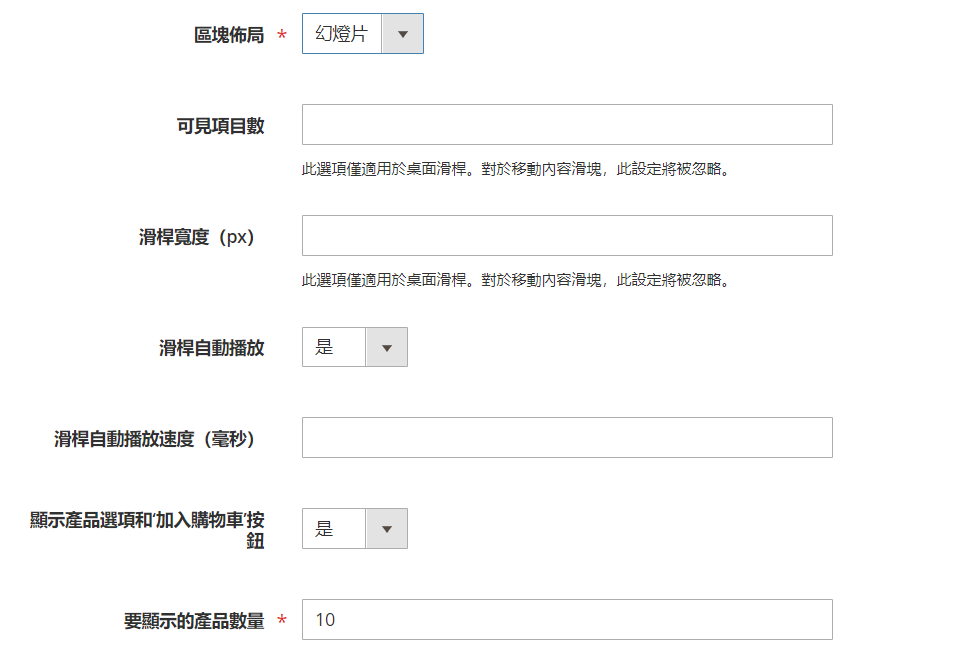
可見項目數:
滑桿寬度(px): 調 整滑桿的寬度以符合您的高級選單配置
滑桿自動播放: 若為*「是」,產品將自動切換。如果沒有*,客戶將必須手動切換
滑桿自動播放速度(毫秒): 如果需要,設定特定的切換速度。
顯示產品選項和‘加入購物車’按鈕: 選擇“是”則顯示 ‘加入購物車’按鈕,選擇否則不顯示
要顯示的產品數量: 指定您想要在網格/滑桿中顯示的產品的大致數量。
公用配置:
模板: 預設選擇 “MegaMenu產品網格範本”
快取週期 (秒): 指定小工具更新之間的時間(秒)。
條件: 設定靈活的條件來顯示您需要的產品。
點擊“ ”添加條件
”添加條件
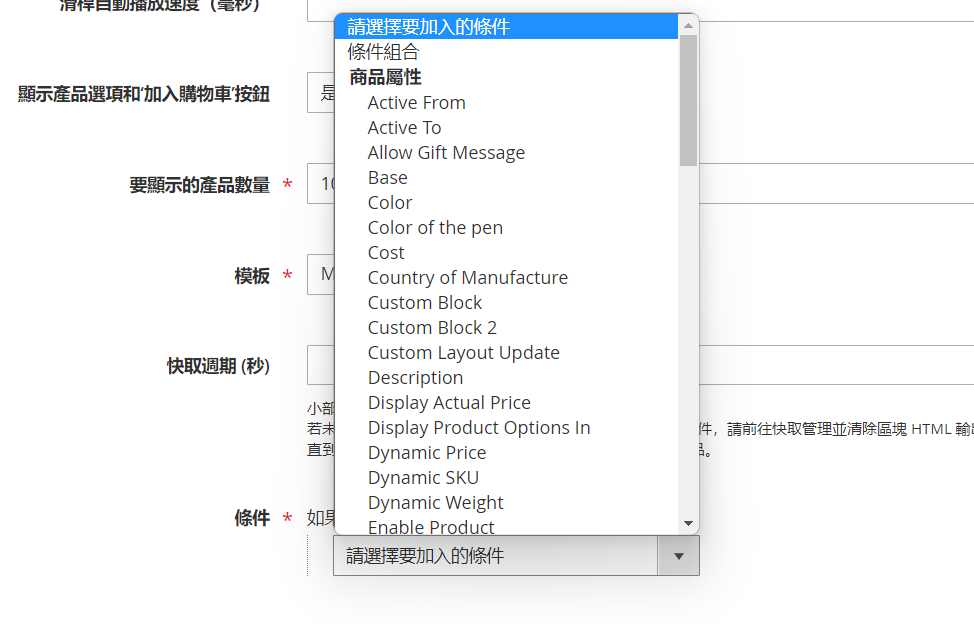
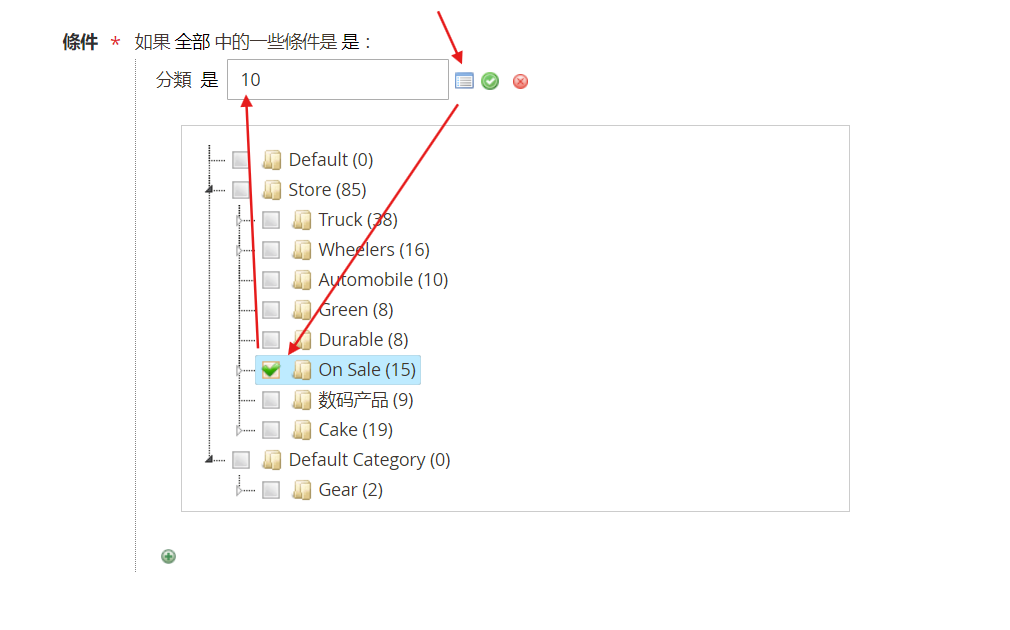
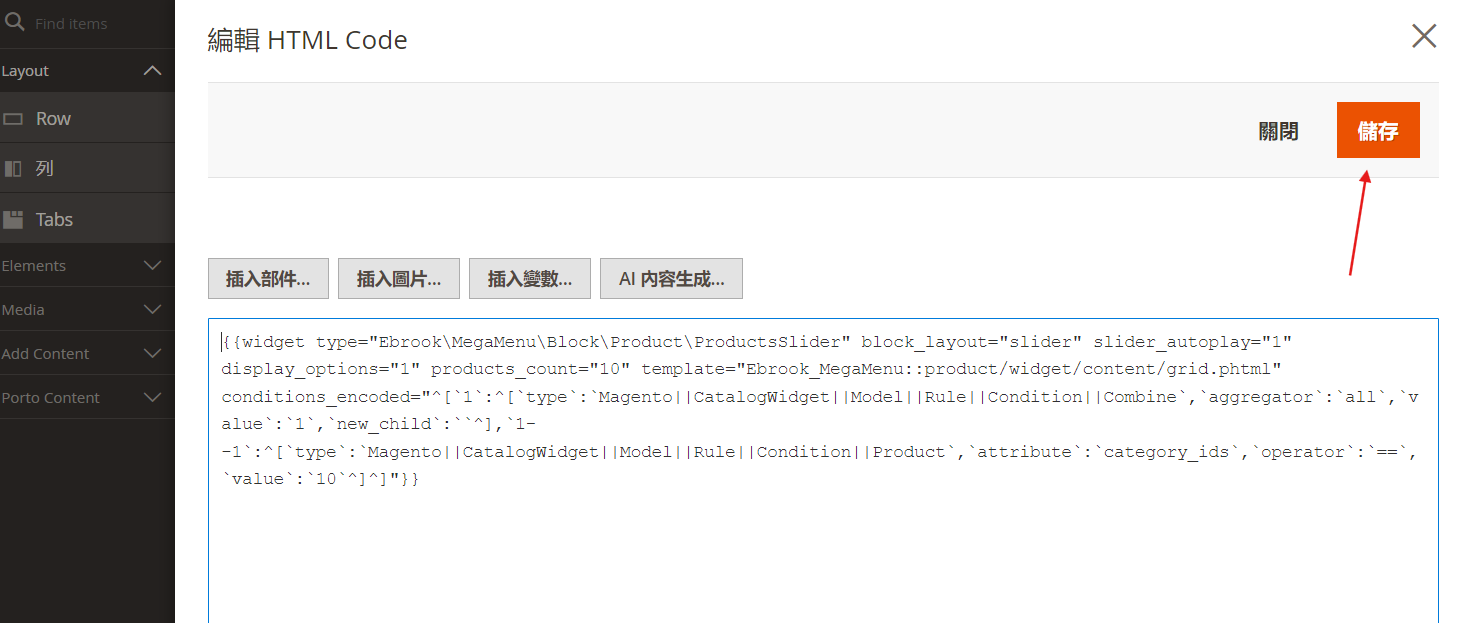
確認後點擊“ ”,回到頁面頂部點擊“
 ”,可回到HTML Code編輯頁,點擊“
 ”
”
5.2 進階選單(適用於行動裝置)
路徑:目錄--選擇分類--進階選單(適用於行動裝置)
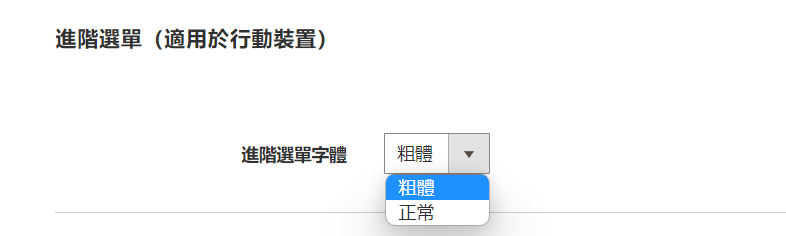
進階選單字體: 可選粗體或者正常