
佈景主題
本功能允許自訂部分前台頁面的顯示樣式。
啟用購物模式
要啟用前台網站的購物模式,請轉到 JIKA > 行銷與内容 > 佈景主題 > 設定 > 結帳 完成相關設定。

| 配置項 | 功能説明 |
| 啟用購物模式 | 若選擇『是』,則顧客可以在前台網站進行購物行爲,例如將商品添加至購物車、結帳等。若選擇『否』,則顧客無法在前台網站進行購物行爲。 |
啟用搜索功能
要啟用前台網站的搜索功能,請轉到 JIKA > 行銷與内容 > 佈景主題 > 設定 > 搜索 完成相關設定。

| 配置項 | 功能説明 |
| 顯示頁首搜尋 | 若選擇『是』,則顧客可以在前台網站的頁首使用搜尋功能。 若選擇『否』,則顧客無法從前台使用該功能。 若選擇『否』,則顧客無法從前台使用該功能。 |
啟用HubSpot聯絡我們表單
要使用HubSpot表單替換Magento原生『聯絡我們』頁面的内容,請依序完成以下步驟:
在HubSpot端創建並設定表單内容。
前往JIKA端 内容 > 元素 > 模塊,新增新模塊。除模塊的『識別符』和『頁面編輯器』需依以下要求設定外,其餘模塊設定可根據實際要求進行設定:
| 設定項 | 設定要求 |
| 識別符 | 需設定為『 hubspot-contact-form 』。 |
| 頁面編輯器 | 需將HubSpot表單的嵌入程式碼貼入『頁面編輯器』中,確保後續HubSpot表單能正常顯示並運作。 |
- 前往 JIKA > 行銷與内容 > 佈景主題 > 設定 > 聯絡我們 > 啟用Hubspot聯繫我們,將配置項設定為『 是 』。

商店切換
要使用商店切換功能,請先進入 JIKA > 行銷與内容 > 佈景主題 > 設定 > 商店切換 完成相關設定。
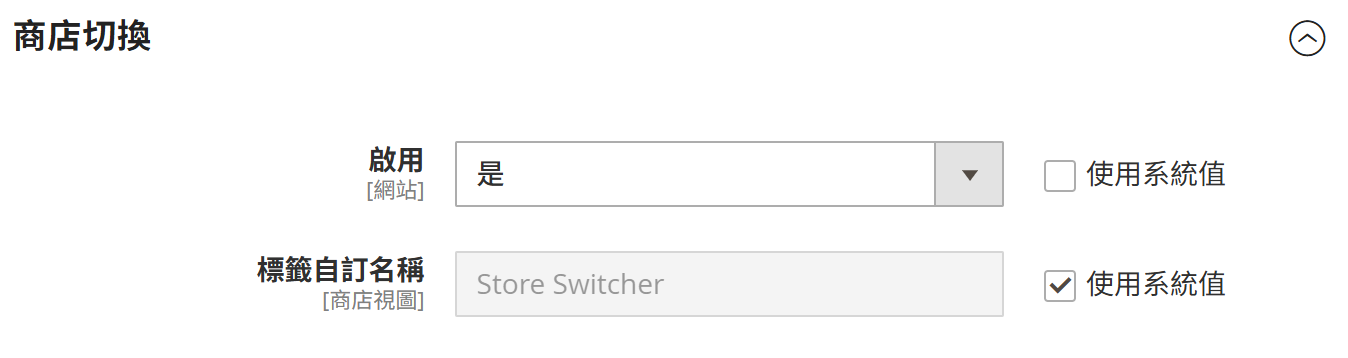
| 配置項 | 功能說明 |
| 啟用 | 若選擇『是』,則前台會顯示語系切換。(行動裝置版面顯示於選單中,電腦版面顯示於頁面頂端) 選擇『否』,則不顯示。 |
標籤自訂名稱 Tab Custom Name | 可自行命名在手機版頁籤中的標題名稱。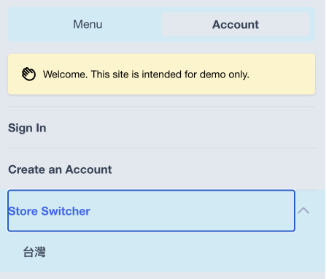 |
自訂頁首頁尾樣式
要自訂頁首頁尾樣式,請轉到 JIKA > 行銷與内容 > 佈景主題 > 設定 > Hyvä 佈景主題 完成相關設定。
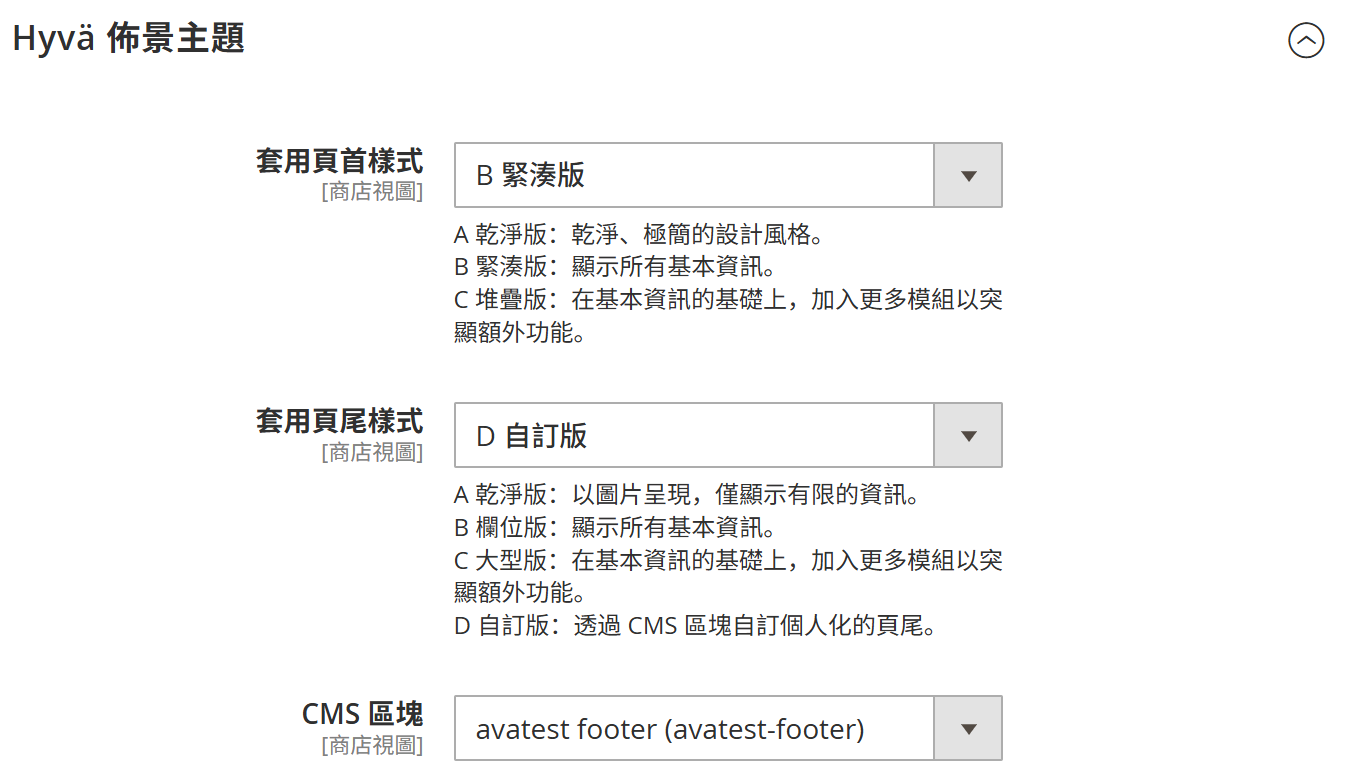
| 配置項 | 功能說明 |
| 套用頁首樣式 | JIKA提供三種頁首樣式可供套用:
|
| 套用頁尾樣式 | JIKA提供四種頁尾樣式可供套用:
|
| CMS區塊 | 若於『套用頁尾樣式』中選擇『 D 自訂版』,則需在本欄位選擇用作頁尾的CMS區塊。 |
自訂產品頁區塊樣式
要自訂產品頁中不同區塊的切換樣式,請轉到 JIKA > 行銷與内容 > 佈景主題 > 設定 > 區塊樣式 完成相關設定。
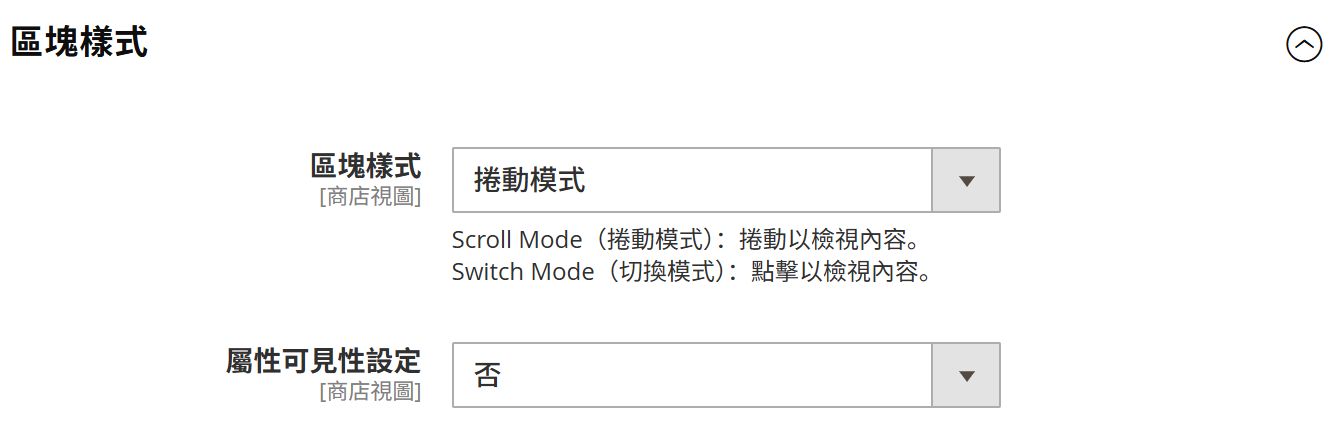
| 配置項 | 功能說明 |
| 區塊樣式 | JIKA提供兩種產品頁的區塊切換模式:
|
| 屬性可見性設定 | 用於設定產品屬性是否以獨立區塊的形式呈現在產品頁。 |
價格顯示控制
要自訂前台產品價格的顯示範圍,請轉到 JIKA > 行銷與内容 > 佈景主題 > 設定 > 價格顯示控制 完成相關設定。
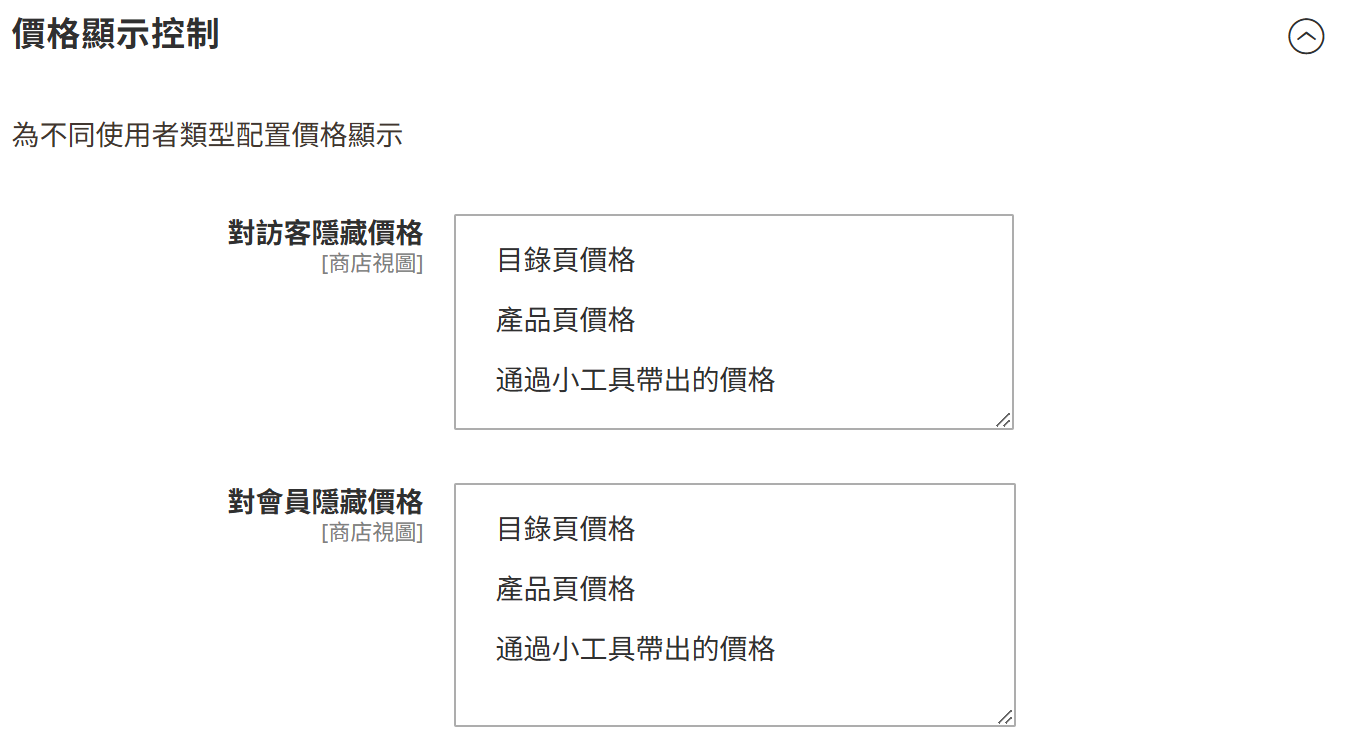
| 配置項 | 功能說明 |
| 對訪客隱藏價格 | 用於指定在網站前台中哪些區域需要對訪客(未登入使用者)隱藏產品價格 :
|
| 對會員隱藏價格 | 用於指定在網站前台中哪些區域需要對會員(登入使用者)隱藏產品價格 :
|