表單建置
功能介紹
本功能可在網站中建立表單供用戶填寫,功能包含以下:
新增表單
編輯表單
將表單添加至頁面中
查看表單記錄
刪除表單記錄
新增表單
Step 1:新建表單,填寫「一般資訊」
路徑:JIKA > 工具 > 表單建置 > 管理表單
點擊 ,進入新增表單頁,填寫一般資訊
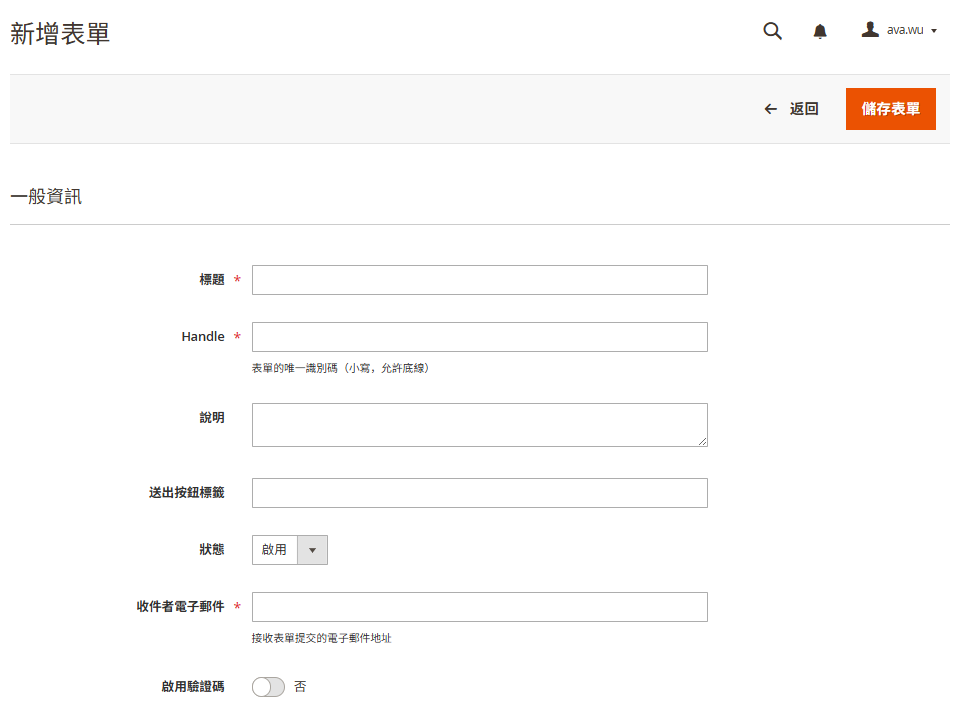
標題: 表單的顯示標題
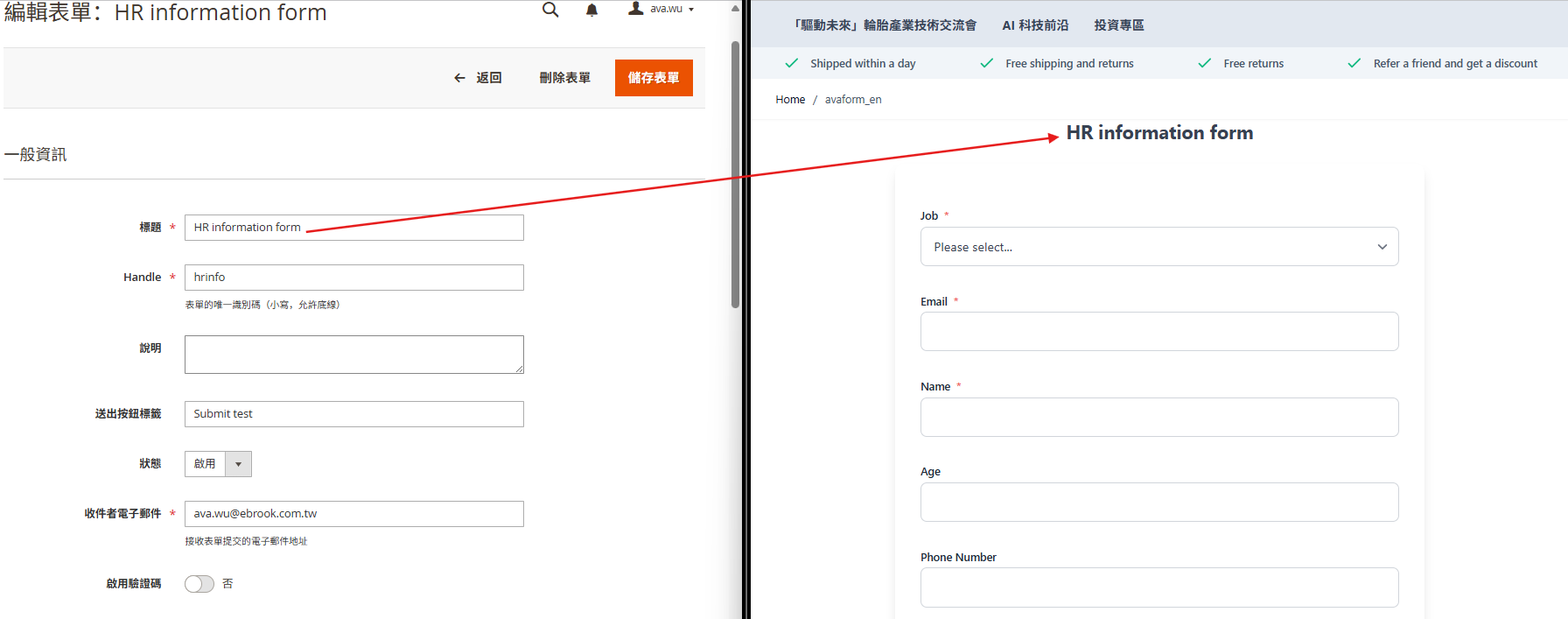
Handle: 表單唯一識別碼
- 格式要求:僅限小寫英文字母、數字及底線
- 範例:programmer_info、contact_form
説明: 表單用途與填寫說明
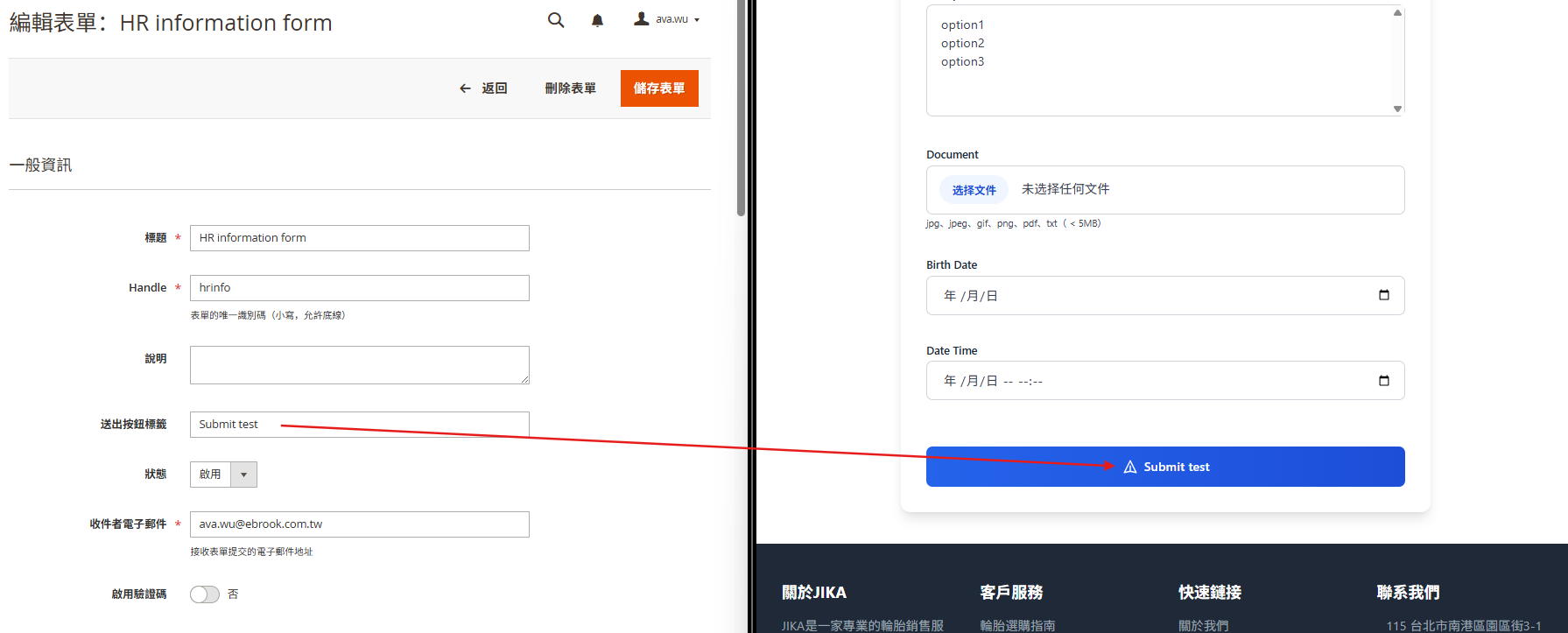
送出按鈕標籤: 自定義送出按鈕的顯示文字
狀態: 選擇表單的不同狀態
- 「啟用」:表單正常運作,使用者可填寫提交
- 「停用」:表單暫時關閉,使用者無法看到
- 「草稿」:表單尚在編輯階段,未對外開放
收件者電子郵件: 表單提交後接收通知的信箱地址
啟用驗證碼: 開啟後使用者需完成驗證才能提交表單,提升安全性
Step 2:新增表單欄位,並填寫欄位資訊
點擊「新增欄位」
填寫欄位資訊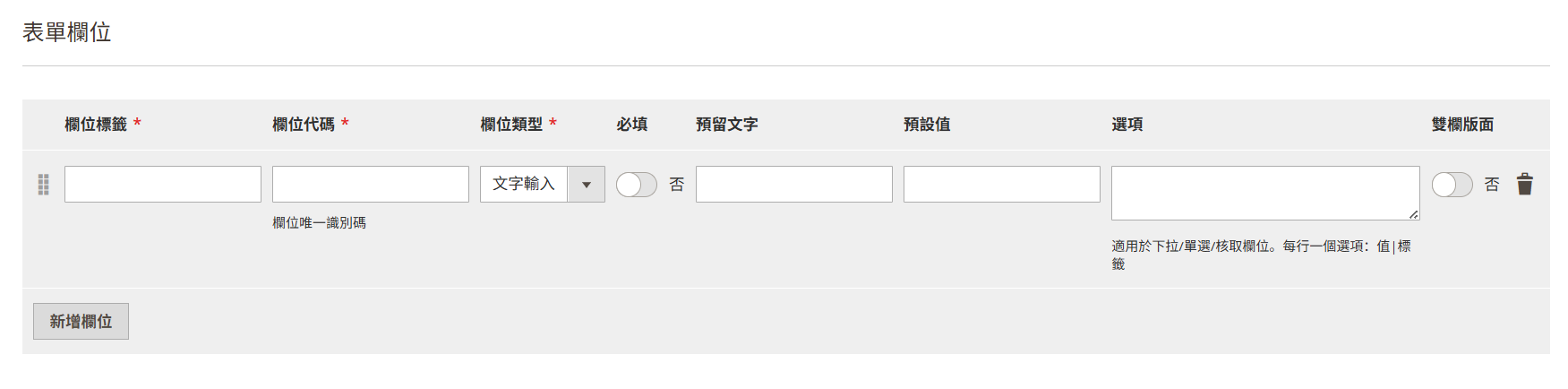
欄位資訊填寫說明:
欄位標籤: 欄位的顯示名稱
欄位代碼: 欄位的程式識別碼,用於資料處理和儲存
欄位類型:
- 文字輸入:單行文字輸入框,適用於姓名、標題等短文字
- 電子郵件:具備email格式驗證的輸入框
- 數字:僅允許數字輸入,適用於年齡、數量等
- 電話號碼:電話格式輸入框,會驗證僅能填入數字
- 網址:URL格式輸入框,自動驗證網址格式
- 多行文字:文字區域,適用於留言、描述等長文字
- 下拉選單:單選下拉清單,節省頁面空間
- 單選按鈕:從多個選項中選擇一個,選項直接顯示
- 核取方塊:可勾選/取消的選項,適用於同意條款等
- 多重選取:可同時選擇多個選項
- 檔案上傳:允許使用者上傳jpg、jpeg、png、pdf、txt(\< 5MB)的檔案
- 日期選擇:日期選擇器
- 日期時間:包含日期與時間的選擇器
必填: 設定該欄位是否為必要填寫項目
預留文字: 欄位內的提示文字,引導使用者填寫
預設值: 欄位的初始值
選項: 當欄位類型為下拉選單、單選、多選...等類型時,需填寫選項內容
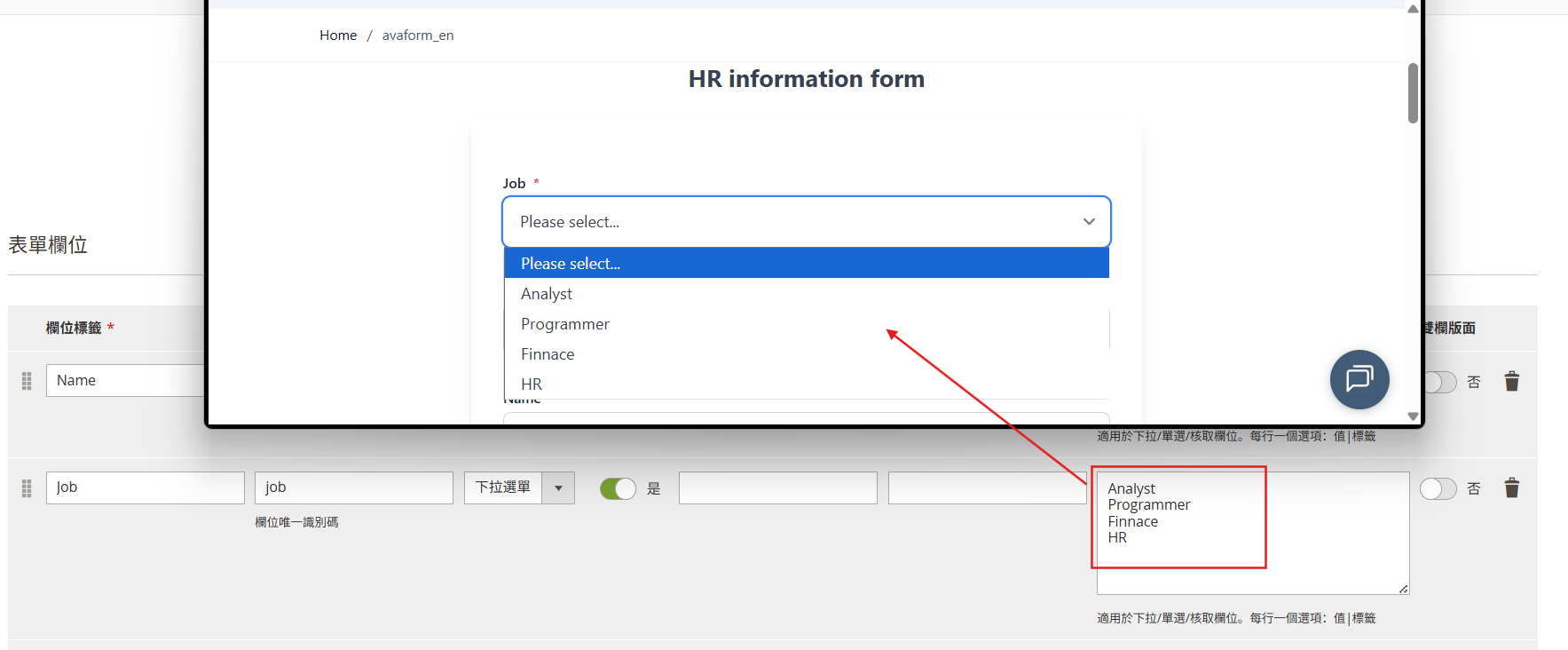
- 雙欄版面: 將欄位排列為兩欄顯示
Step 3:調整欄位位置后,保存表單
拖拽欄位前的" ",可調整欄位順序,確認後點擊"
 "
"
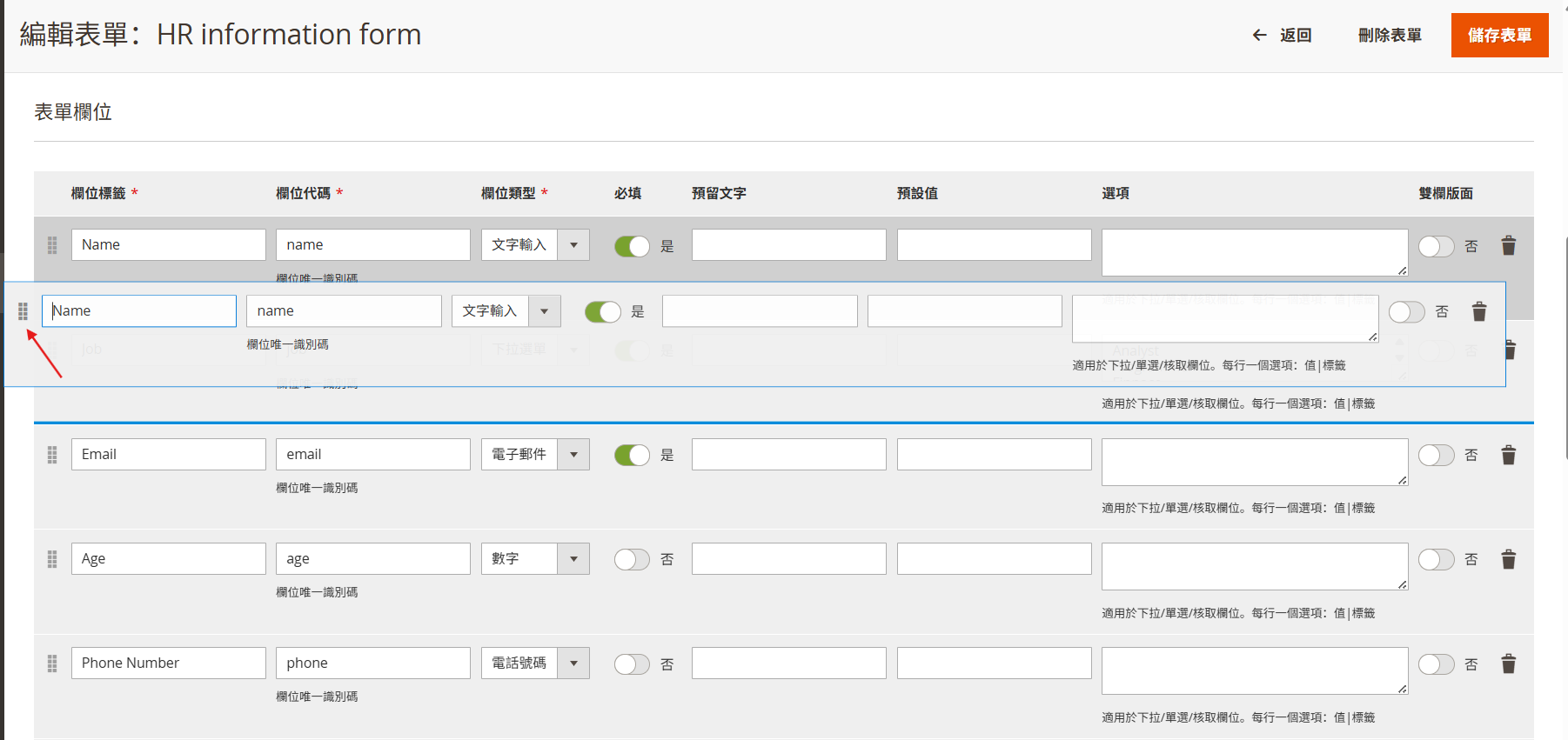
編輯表單
Step 1:進入表單管理頁面
路徑:JIKA > 工具 > 表單建置 > 管理表單
Step 2:找到目標表單,進入表單編輯頁
1. 點擊「篩選器」,展開篩選欄位
2. 輸入相關資訊,點擊" ",找到要調整的表單
3. 點擊「選擇」,在下拉列表中點擊「編輯」
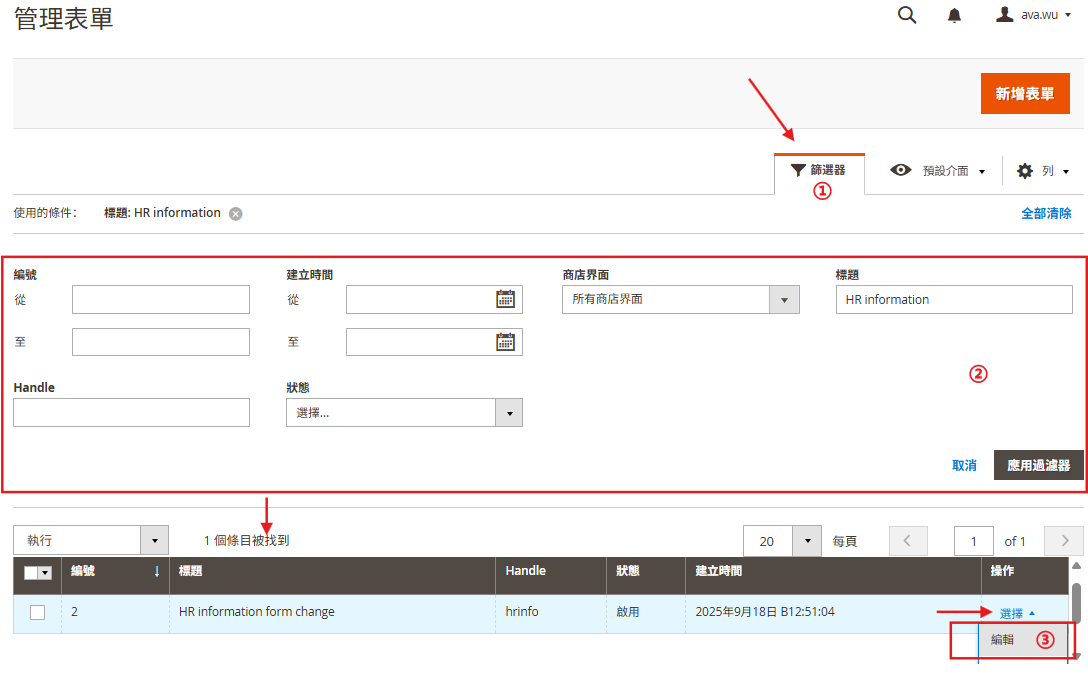
Step 3:編輯並儲存
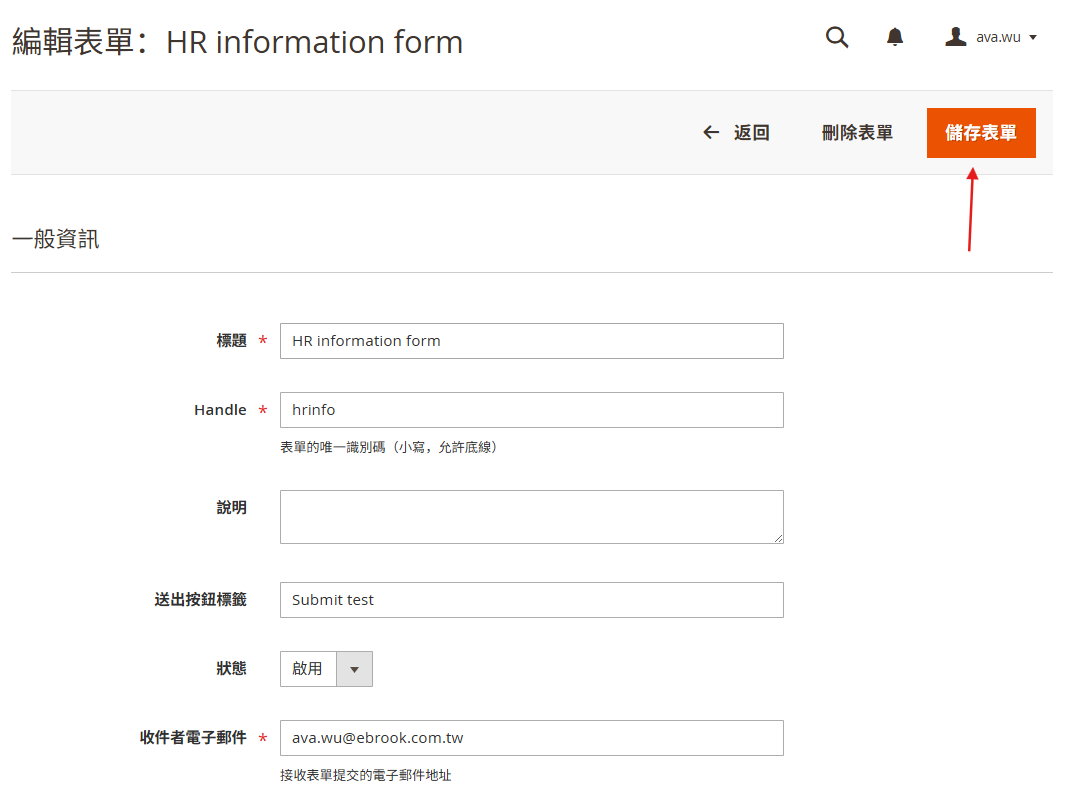
進入表單,完成所需的修改後點擊「儲存表單」,即可完成操作
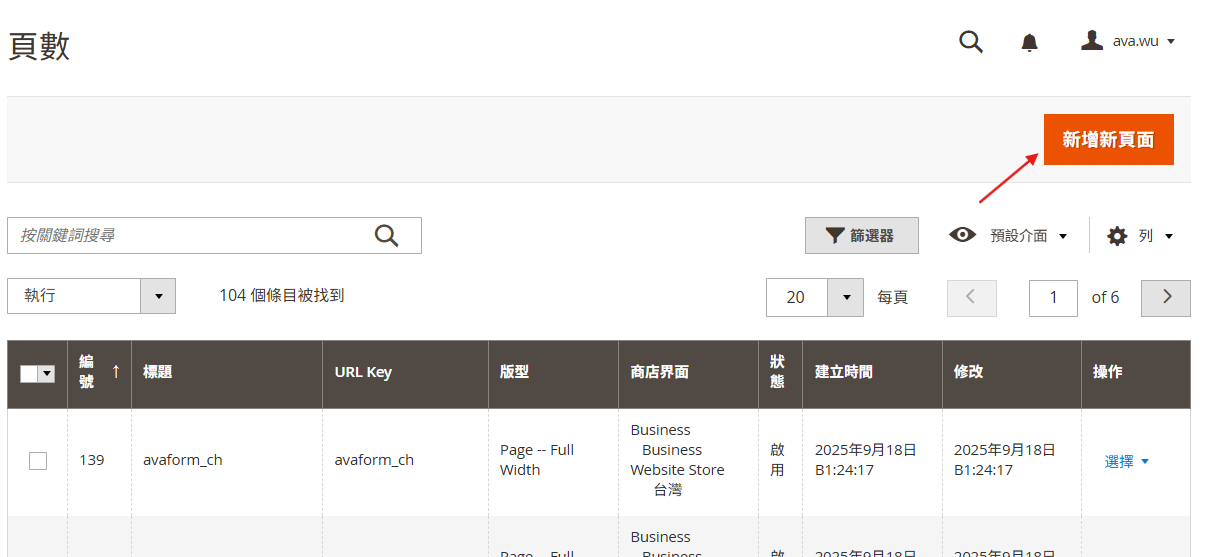
將表單添加至頁面中
Step 1:新增頁面
路徑:内容>頁數
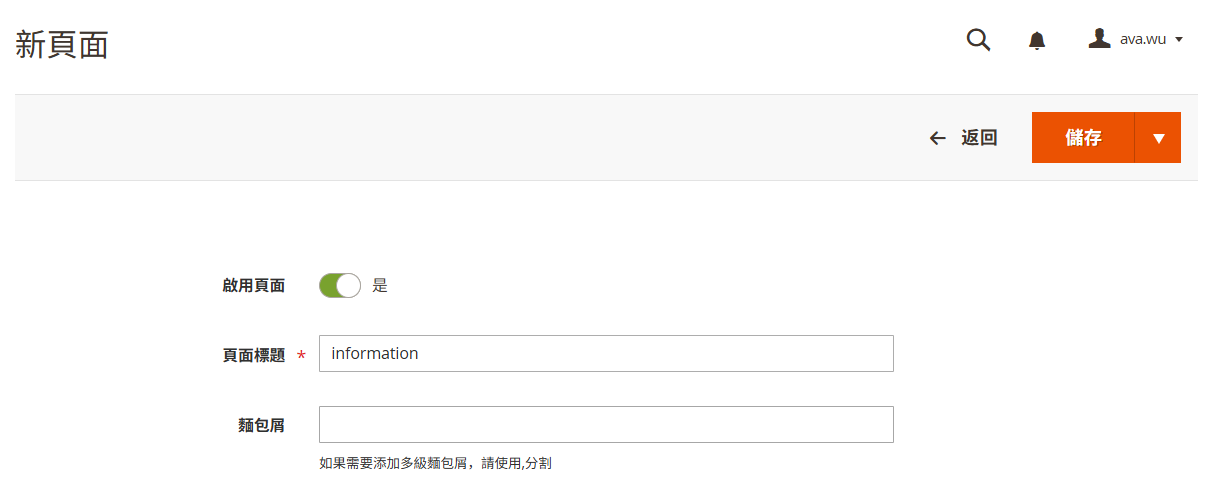
填寫「頁面標題」
Step 2:頁面中添加内容
點擊" ",展開「内容」,點擊頁面編輯部分
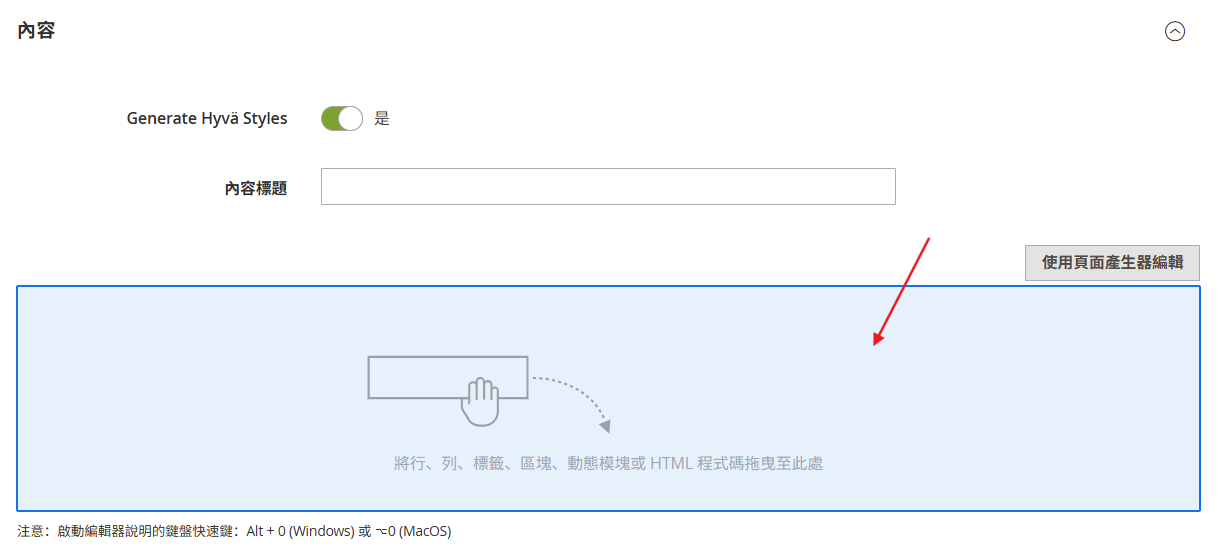
拖拽HTML Code模塊至空白處 (也可以將HTML Code模塊放到既有頁面預插入表單處)
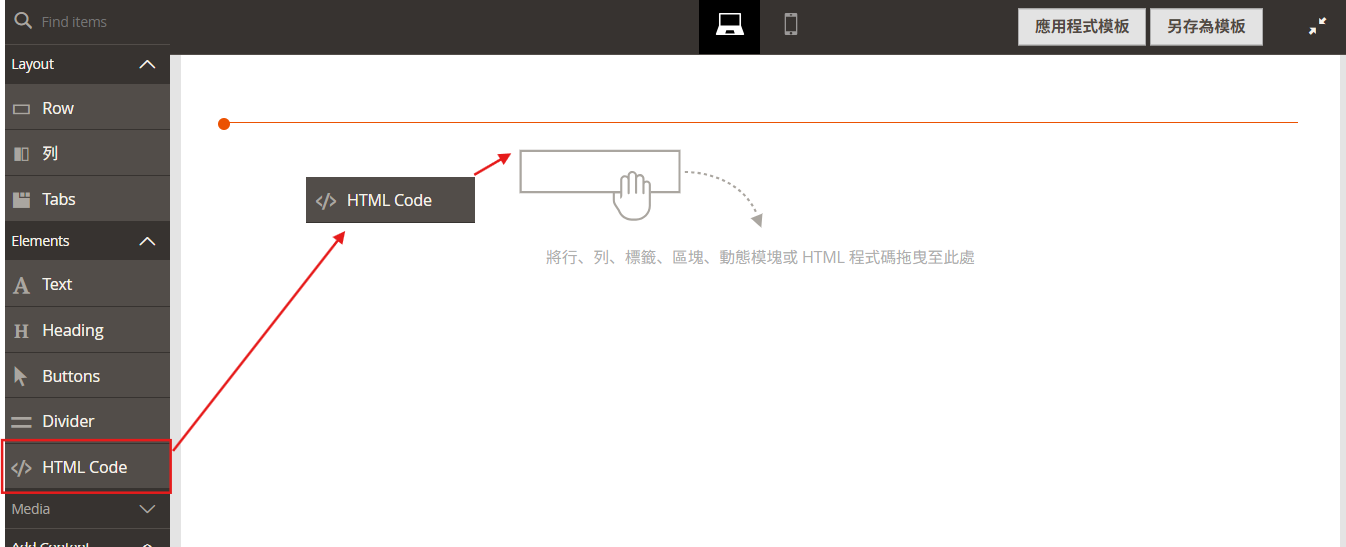
點擊編輯按鈕
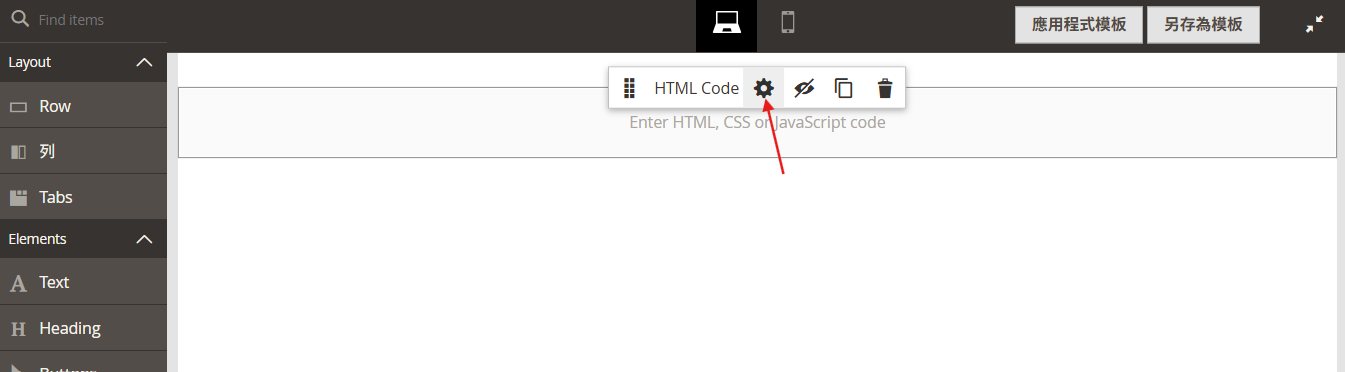
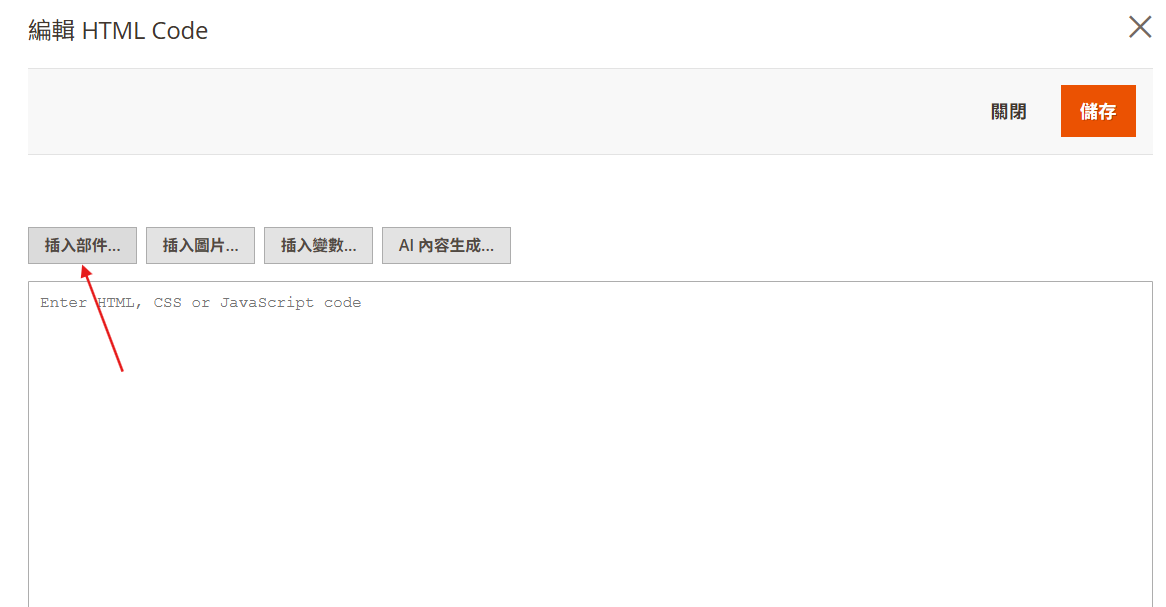
點擊「插入部件... 」
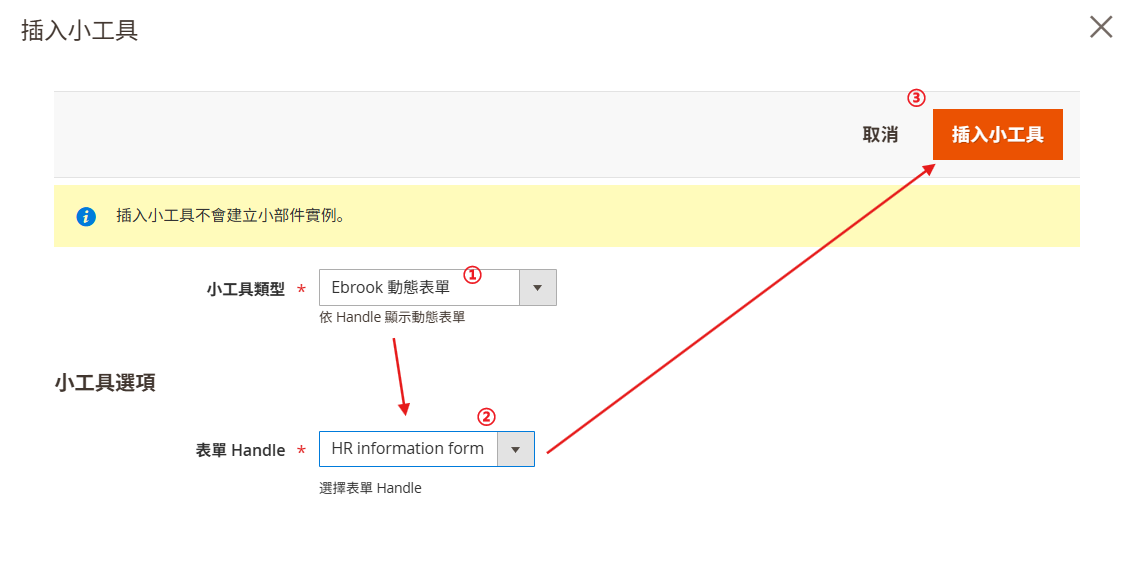
插入小工具中,「小工具類型」選擇「Ebrook動態表單」,「表單Handle」中選擇準備添加的表單,確認後點擊" "
"
頁面編輯器中依次點擊「儲存」/" "
"
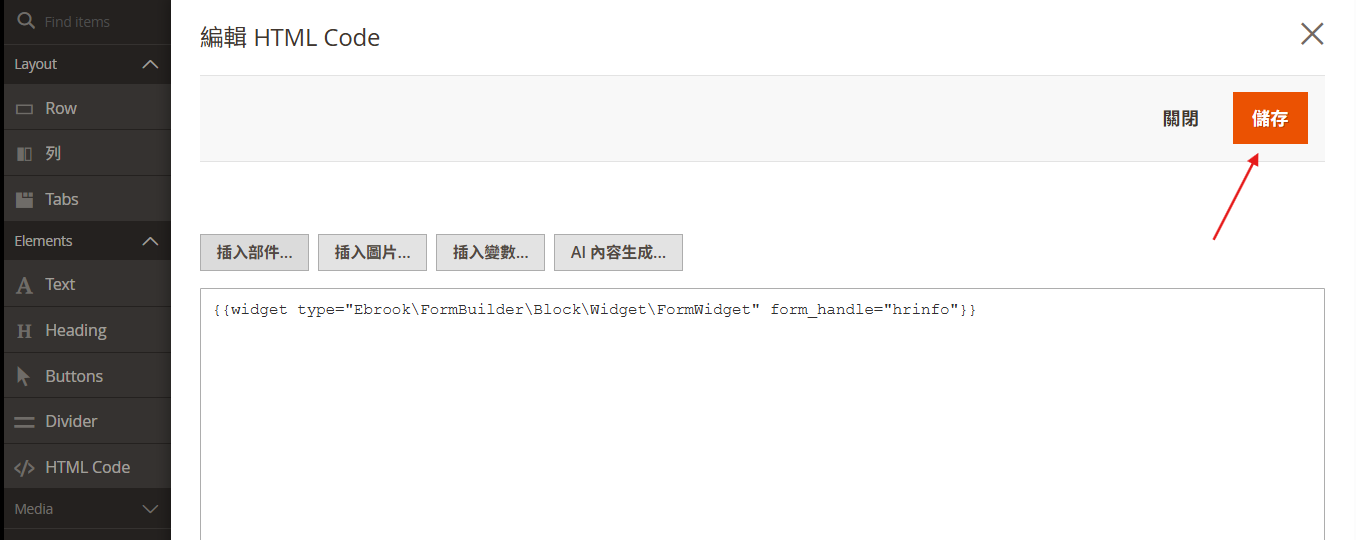
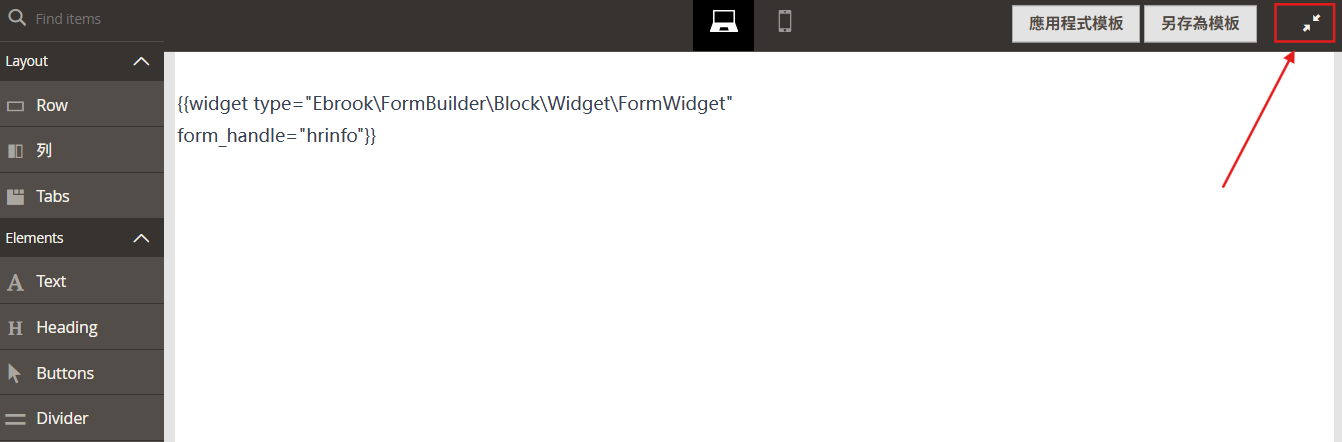
回到新頁面配置頁面,點擊「儲存」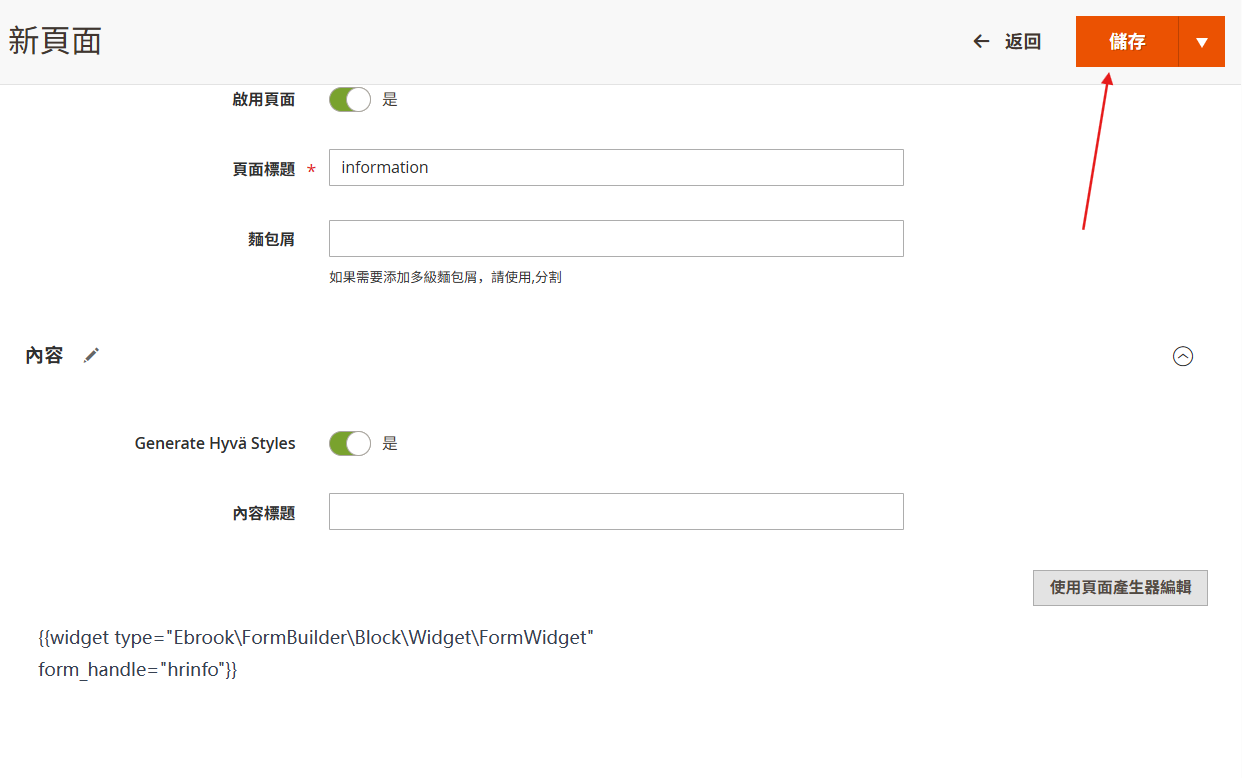
URL key可在「搜索引擎優化」中查看(此處也可以自行配置預期URL key)
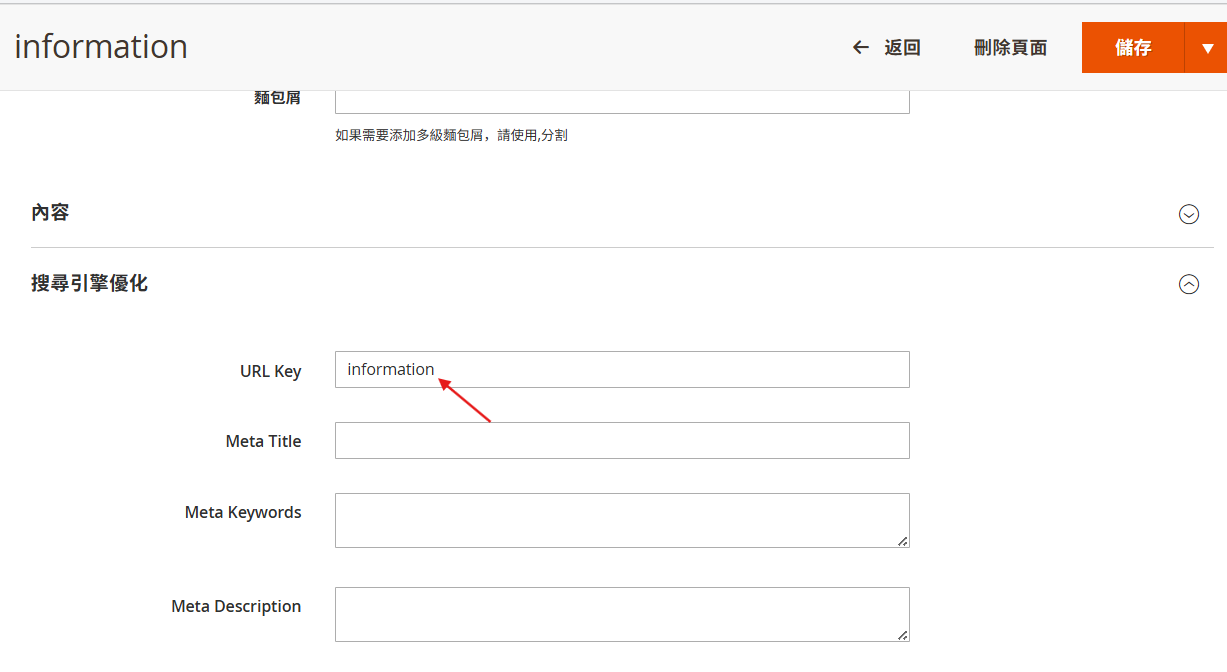
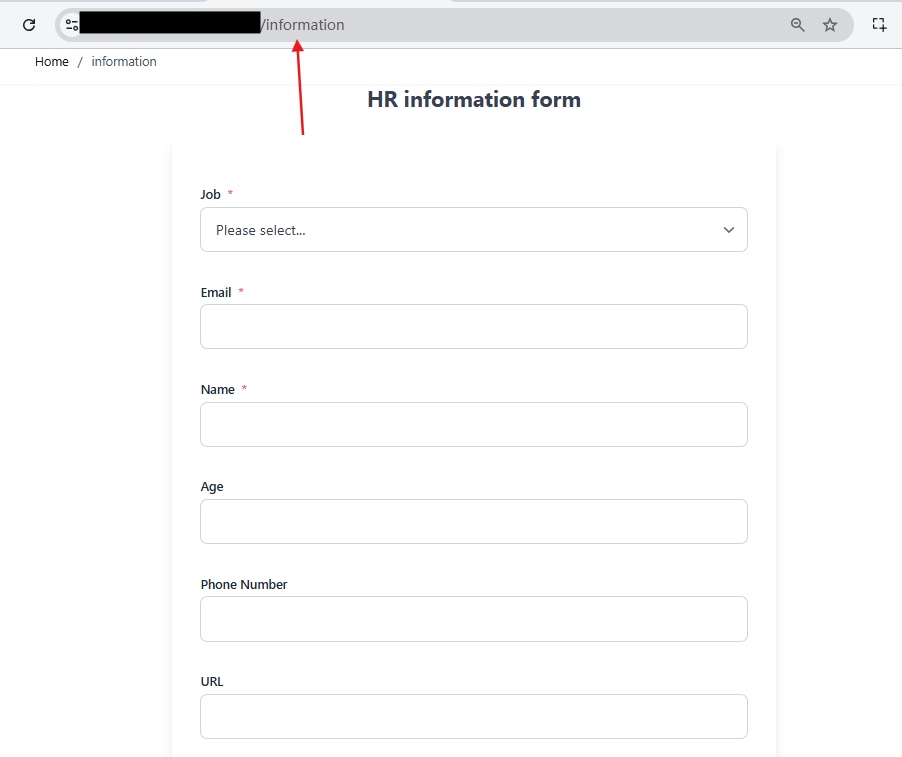
Step 3:可查看並填寫表單
進入前臺,在首頁URL鏈接后加入新增頁面的URL Key,可查看/填寫表單。
查看表單記錄
Step 1:進入檢視提交頁面
路徑:JIKA > 工具 > 表單建置 > 檢視提交
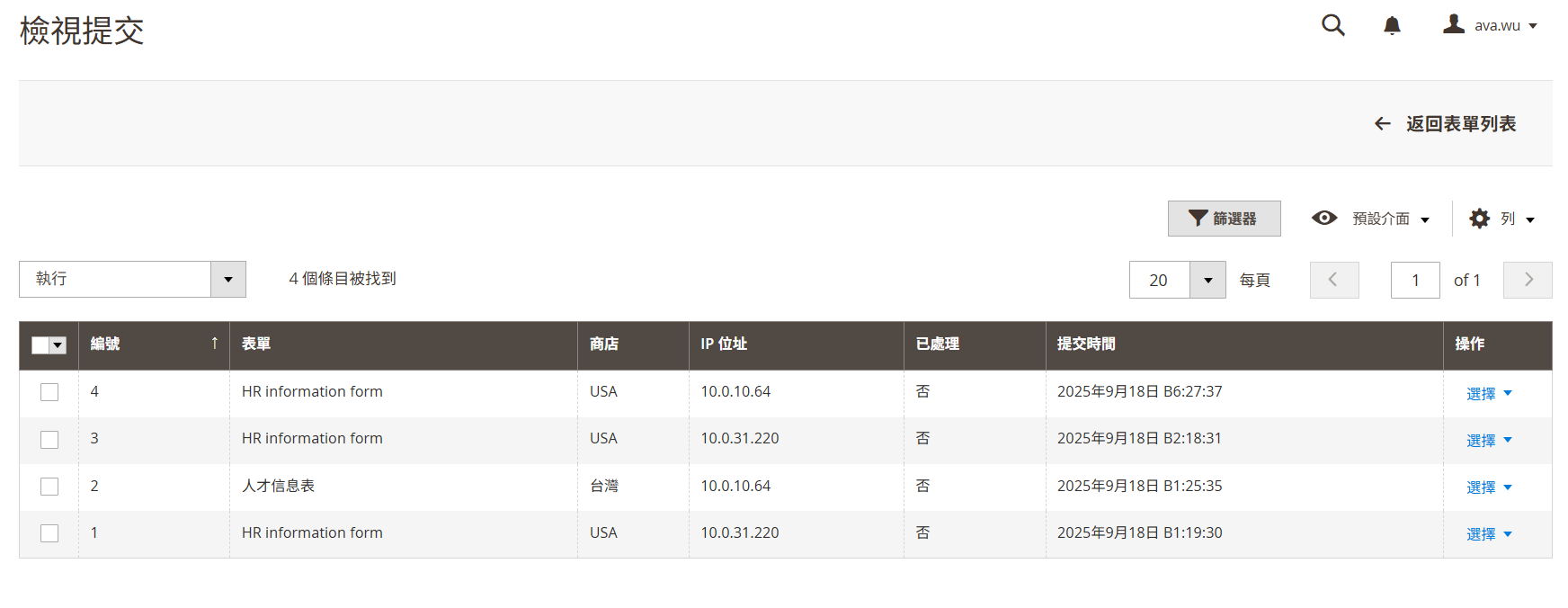
依此路徑進入已提交表單的匯總頁,本頁會列出所有表單的提交紀錄,可利用篩選器篩選出特定表單的提交結果。
Step 2:查看表單記錄
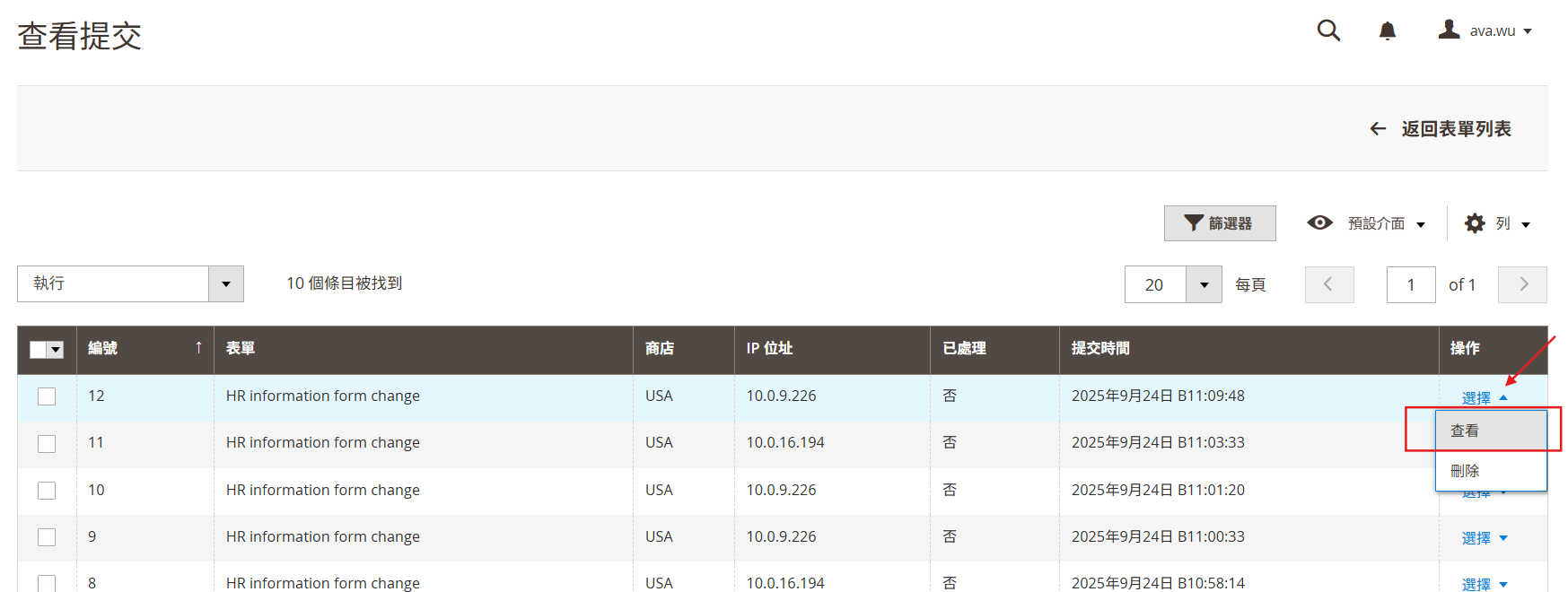
在列表中尋找準備查看的表單記錄,并在「選擇」中選取「檢視」
可看到這條表單記錄的一般資訊和詳細資訊
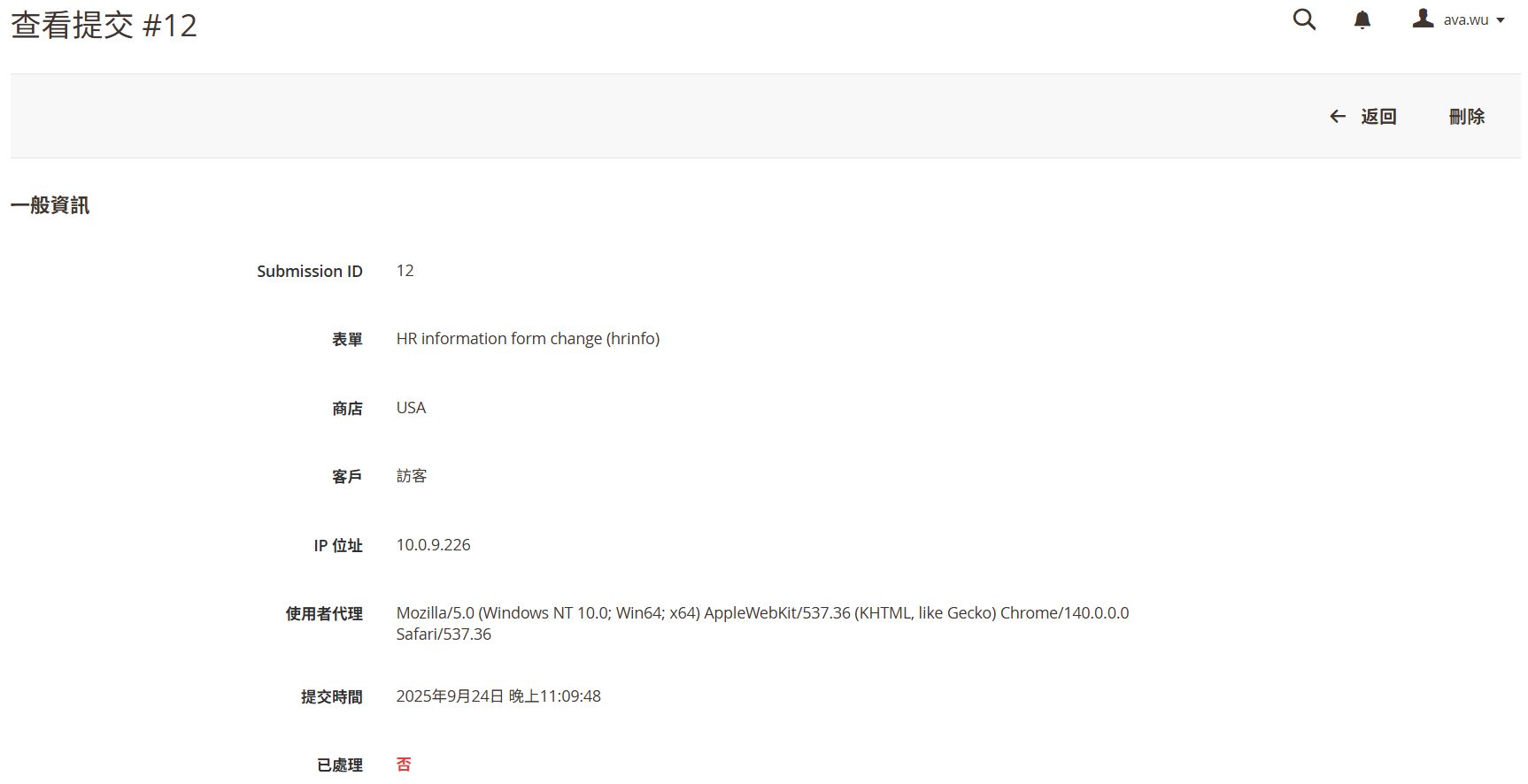
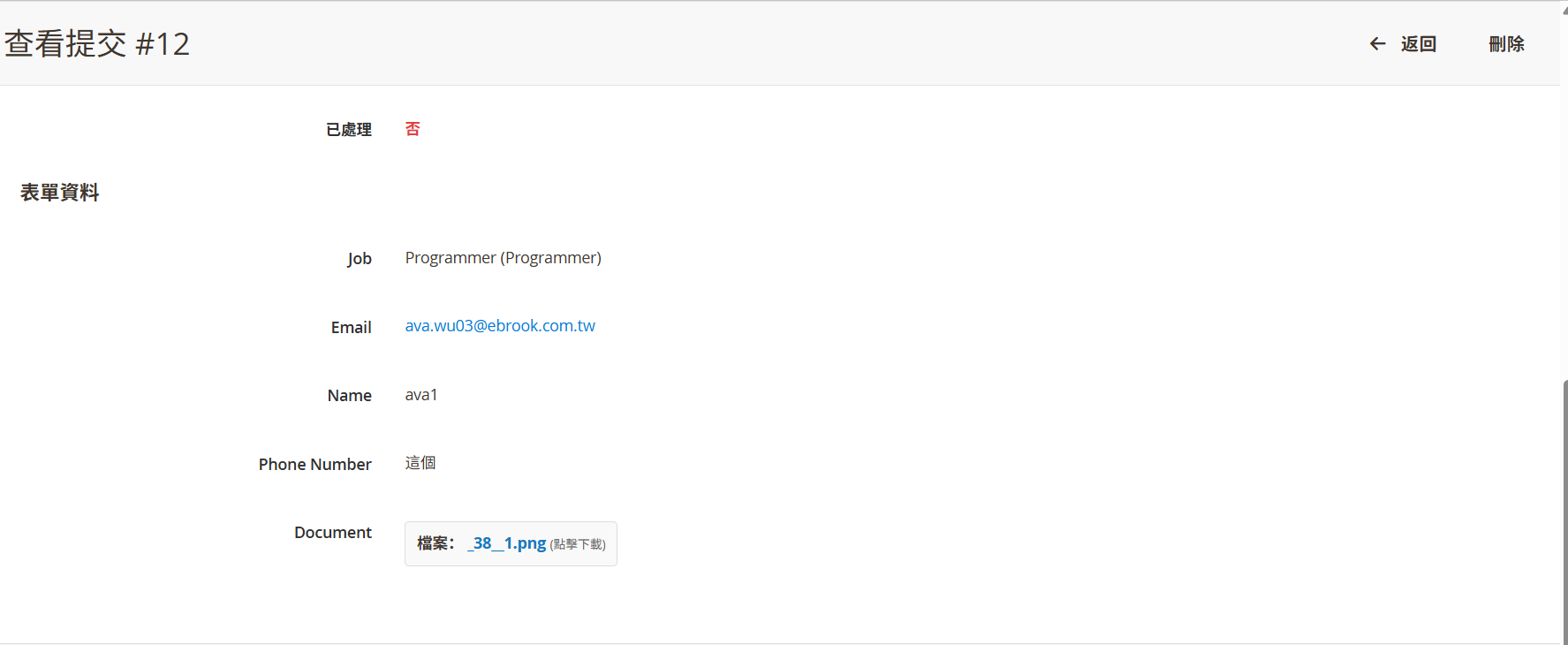
點擊「返回」則回到檢視列表
刪除表單記錄
方式一:在表單列表中刪除
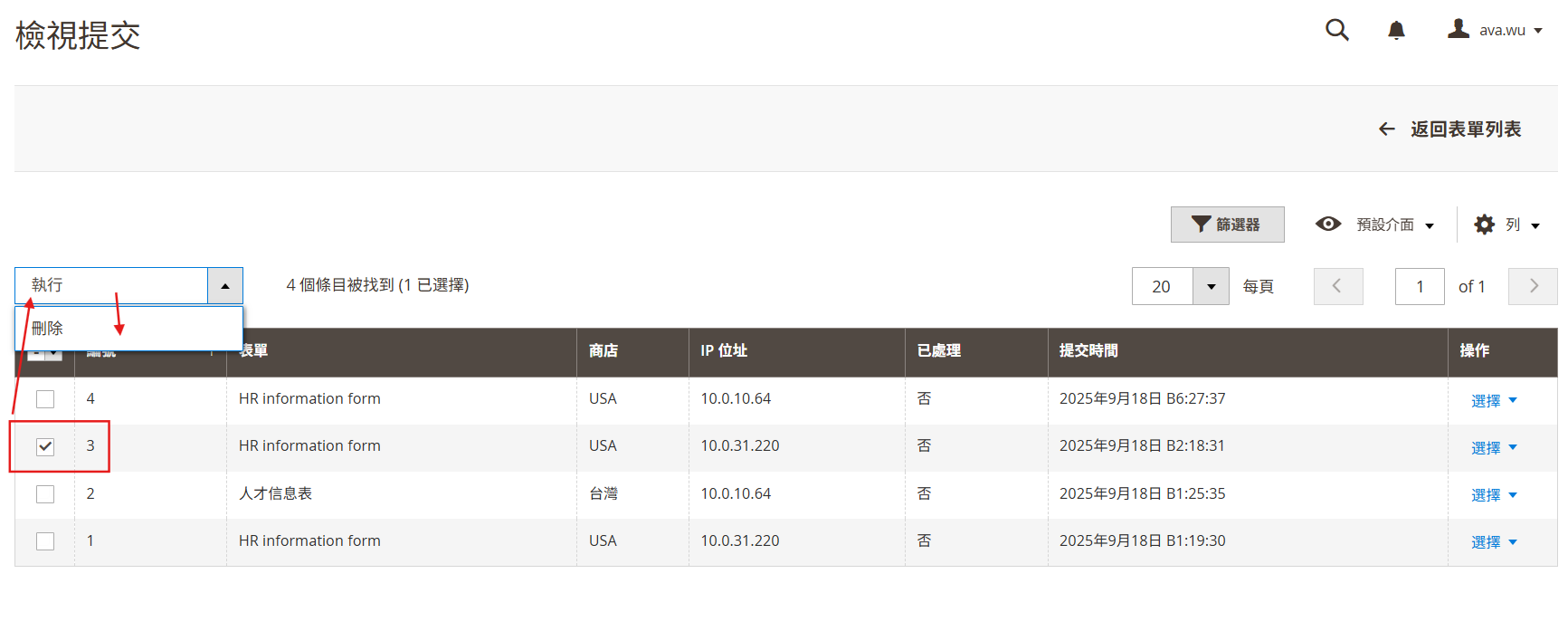
選中準備刪除的表單(可多選)
點擊「執行」選擇「刪除」
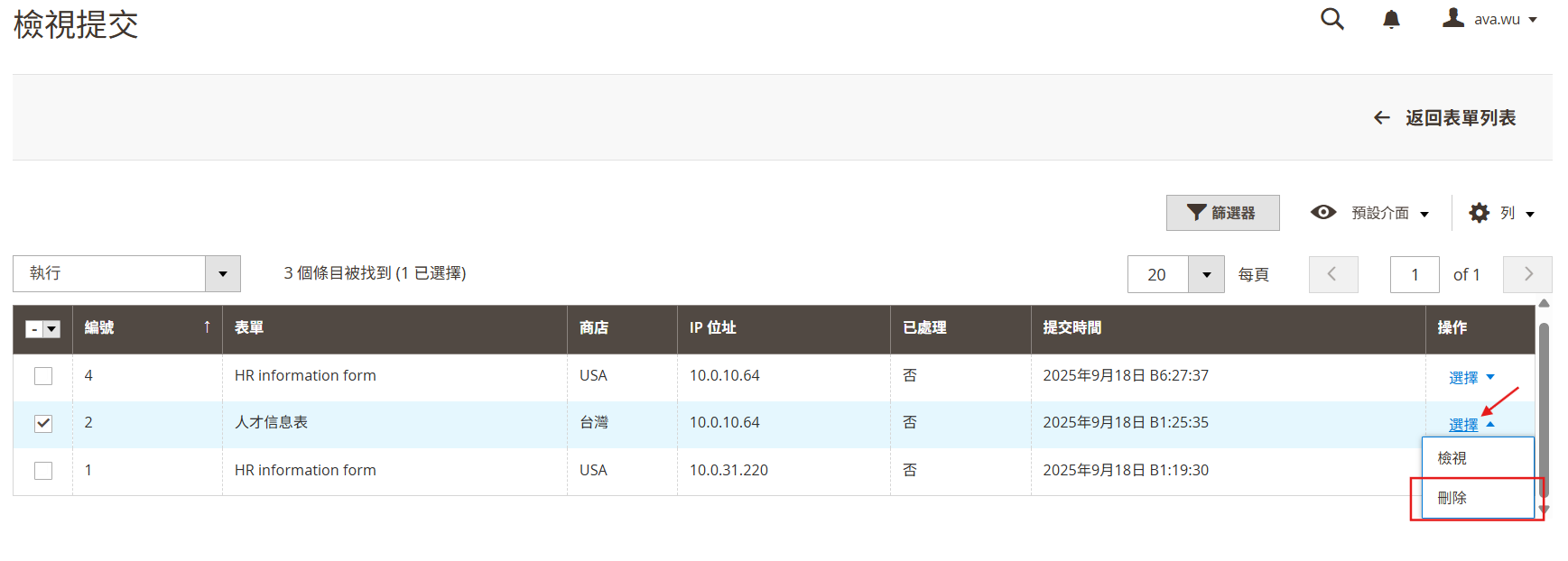
或者點擊表單記錄操作欄位的「選擇」,選中「刪除」。(此方法只支持單個表單記錄的刪除,不支持多選。)
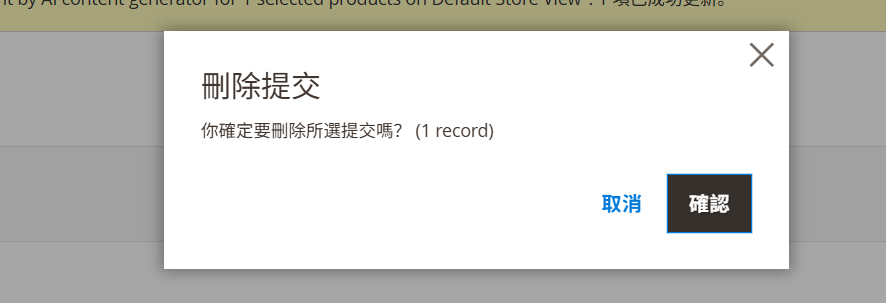
- 彈窗中點擊「確認」
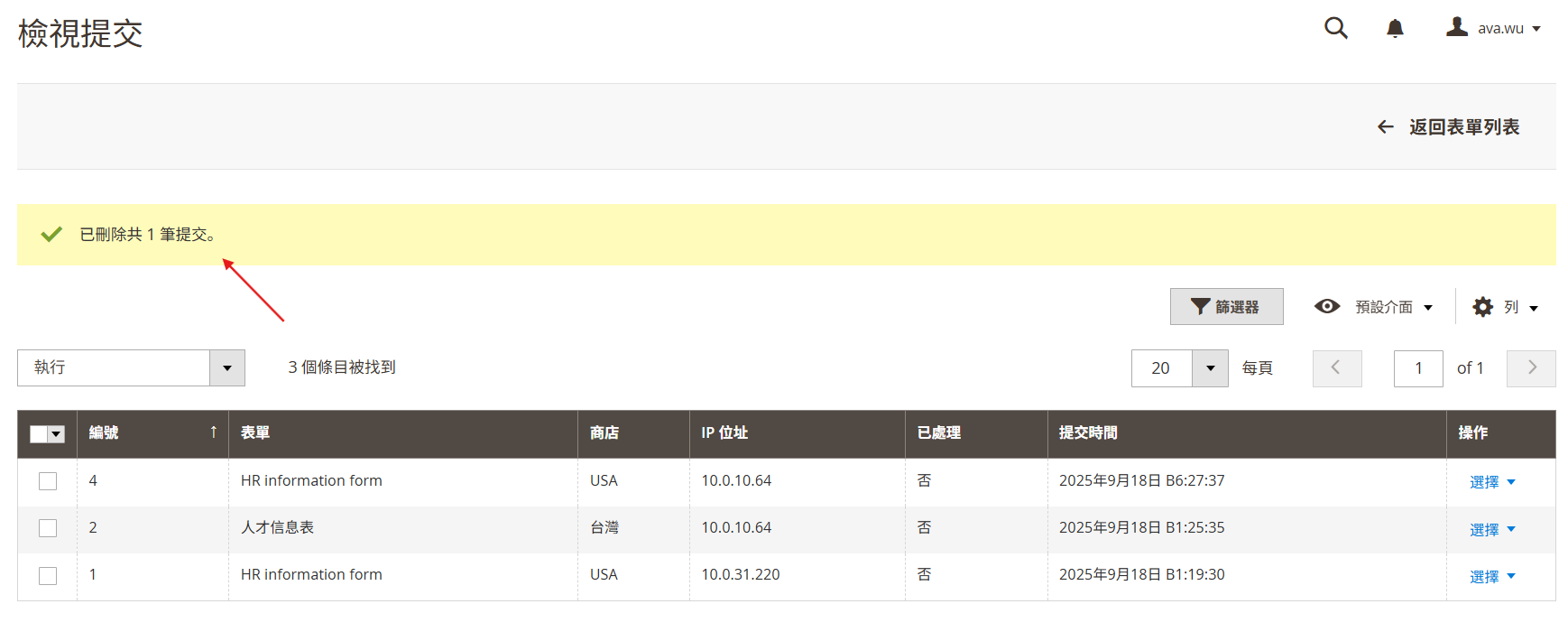
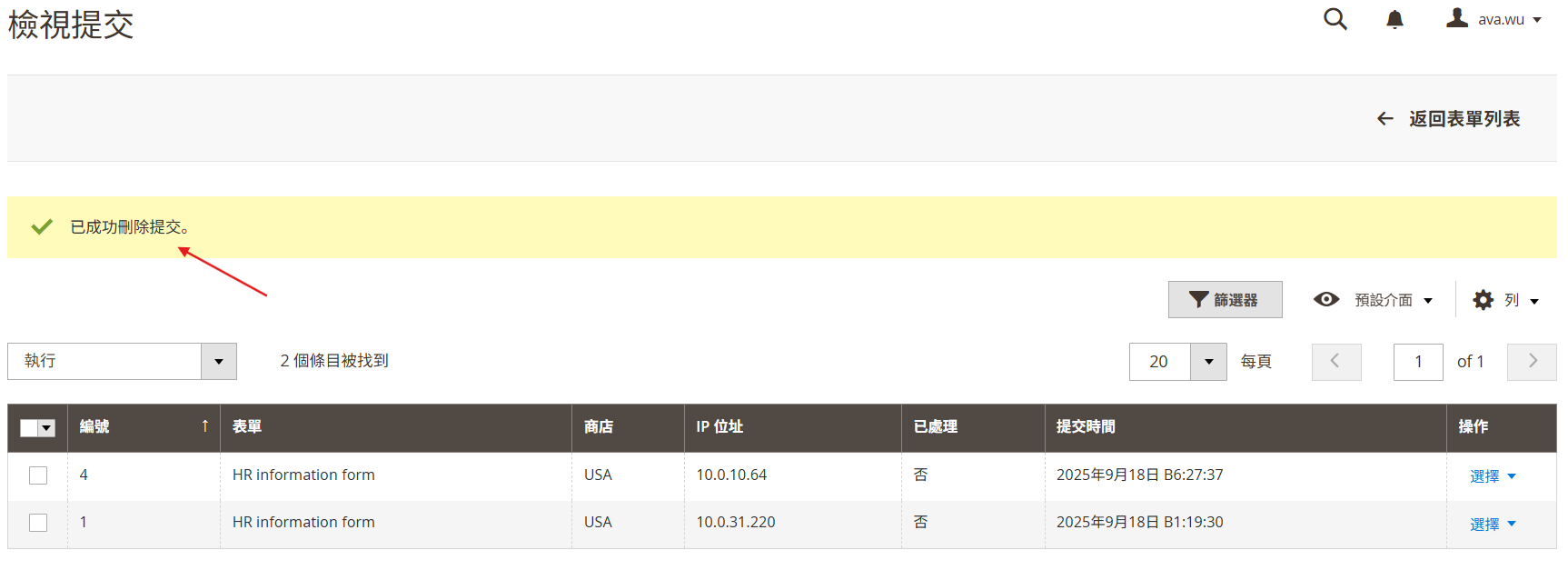
- 顯示刪除成功提示信息
方式二:在表單詳情中刪除
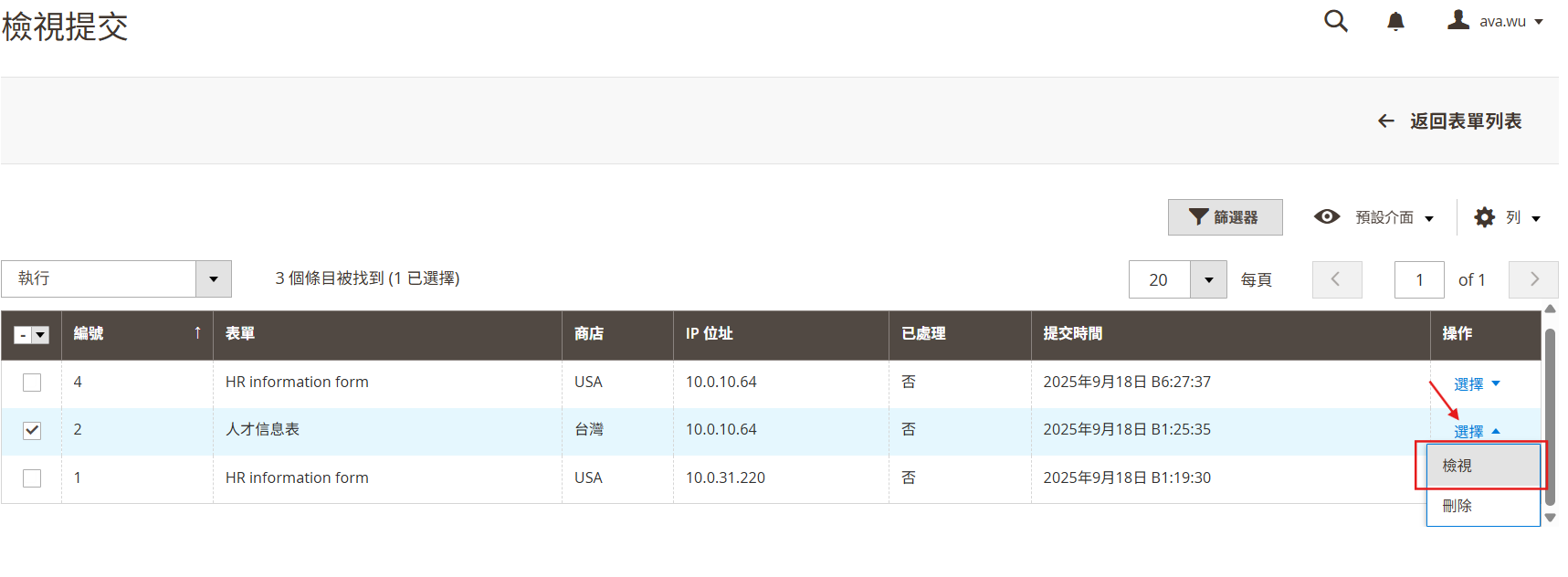
尋找準備刪除的表單記錄,點擊「選擇」,選中「檢視」
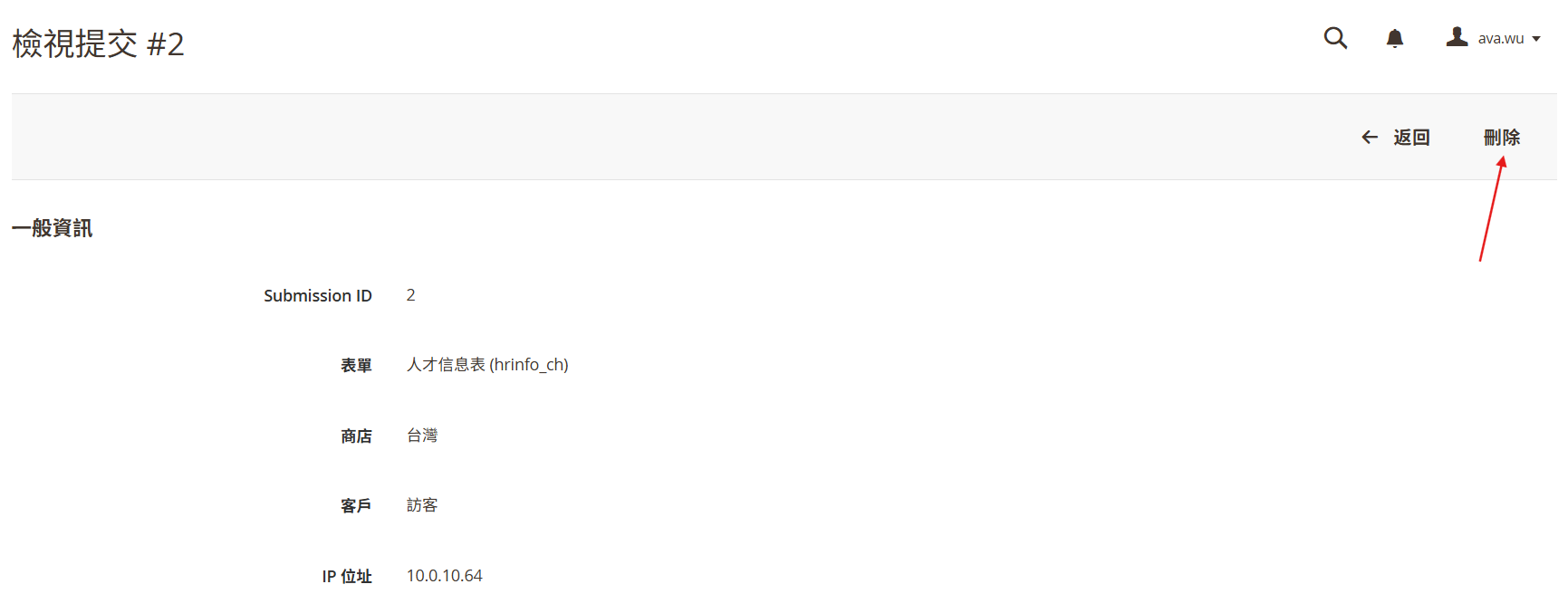
進入表單詳情頁后,點擊「刪除」
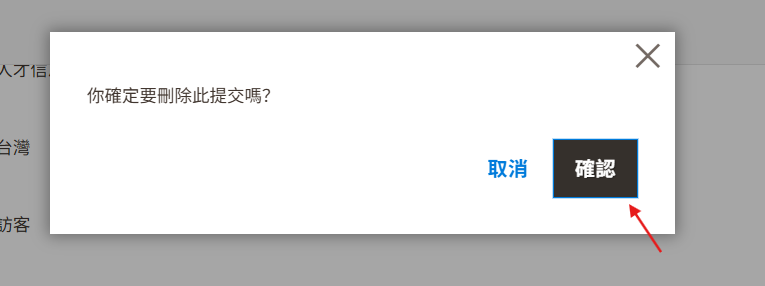
彈窗中點擊「確認」
刪除成功后,顯示提醒信息,自動回到表單列表頁,列表中不存在剛剛刪除的記錄。
查看表單操作的日誌記錄
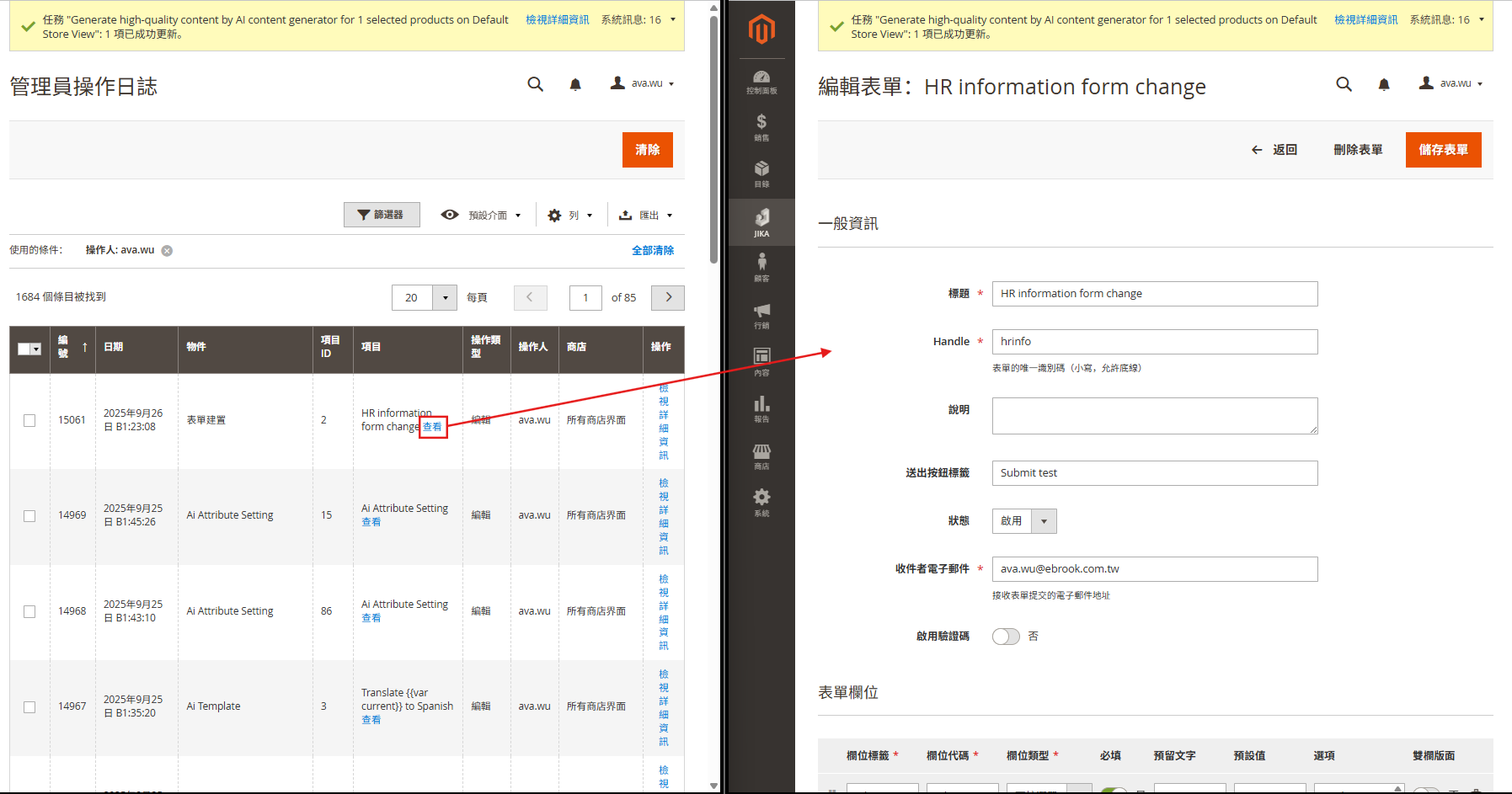
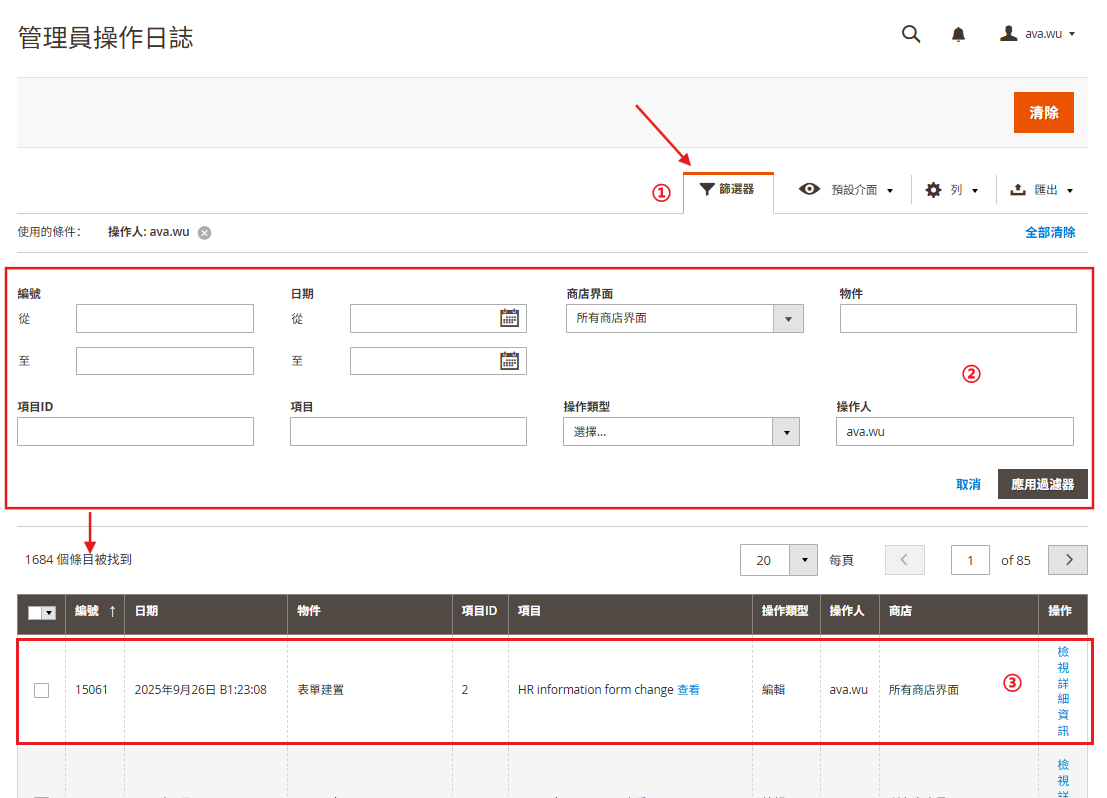
新建/編輯/刪除 表單的操作,會被記錄到管理員操作日誌中,且這些記錄可被查看。
路徑:JIKA > 工具 > 管理員操作日誌 > 管理員操作日誌
1. 點擊「篩選器」,展開搜尋信息欄
2. 輸入相關信息,點擊"",找到操作記錄
3. 可點擊「檢視詳細諮詢」,進入log詳情頁
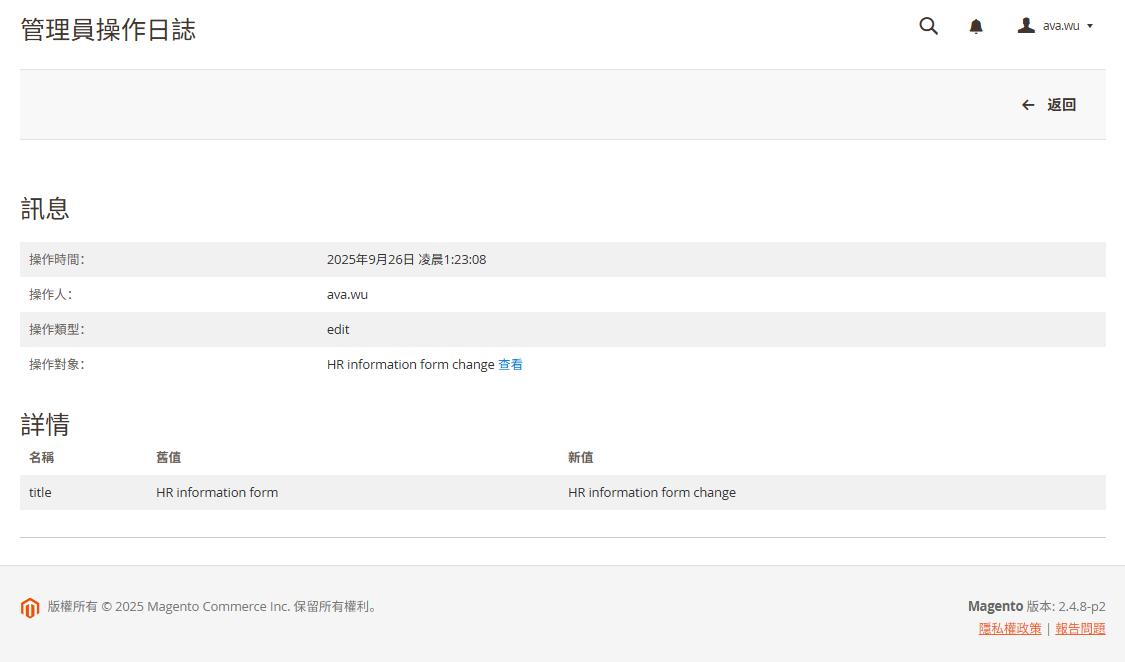
點擊「返回」回到管理員操作日誌列表頁
4. 或者點擊「項目」欄位的「查看」,可直接跳轉至調整的表單。